Sådan bruger du dit YouSee Kort
Har du et YouSee Kort, får du her hjælp til opsætningen af tv-kortet.
Før du kan begynde at se tv, skal tv-kortet sættes korrekt i kortlæseren, og så skal du lave en kanalsøgning. Få hjælp i guiden herunder, hvor du også finder svar på typiske spørgsmål nederst på siden.
Trin 1: Sæt tv-kortet i dit tv
Som det første skal du sætte dit YouSee Kort i kortlæseren. Og herefter skal kortlæseren sættes i dit tv.
Sådan gør du
Når du sætter tv-kortet i kortlæseren, skal du være opmærksom på, at:
pilene på kortet skal vende opad.
pilene skal pege ind i kortlæseren.
kortlæserens bagside skal vende opad.
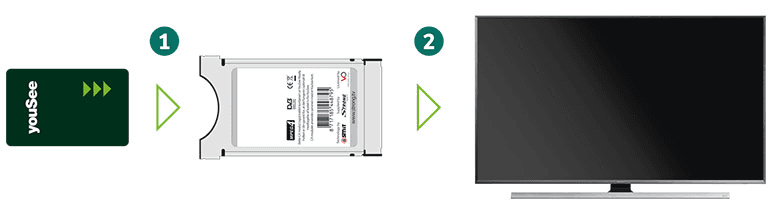
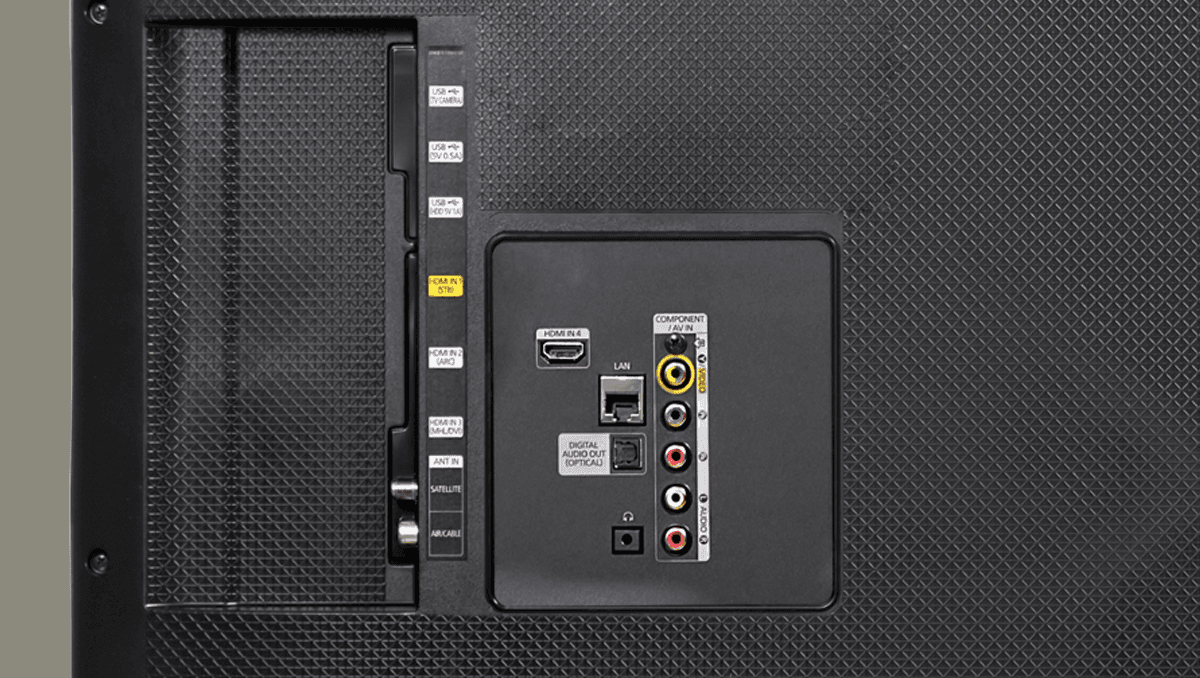
Sæt nu kortlæseren i indgangen Common Interface på bagsiden af dit tv.
Indgangen sidder ofte i venstre side af tv’et. Kan du ikke finde indgangen, så kig i brugervejledningen til dit tv.
Tv'et skal være slukket, når du sætter kortlæseren i. Når både tv-kort og kortlæseren sidder korrekt, skal du tænde dit tv.
Trin 2: Lav en kanalsøgning
Nu skal du lave en kanalsøgning. Vær opmærksom på, at der kan gå op til 30 minutter, fra du har sat kortlæseren i tv'et, til kanalerne er tilgængelige.
Sådan gør du
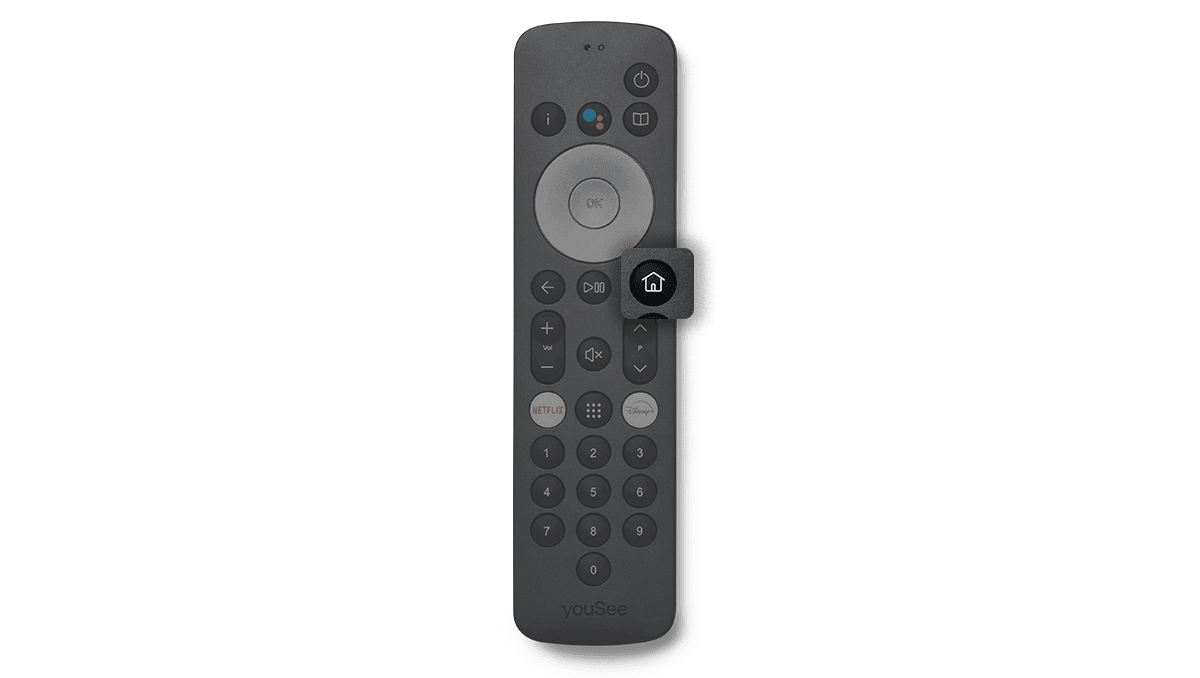
Tryk på Menu på fjernbetjeningen.
Find det punkt, der hedder Udsendelser, Opsætning eller Kanalopsætning. Og start en automatisk kanalindlæsning.
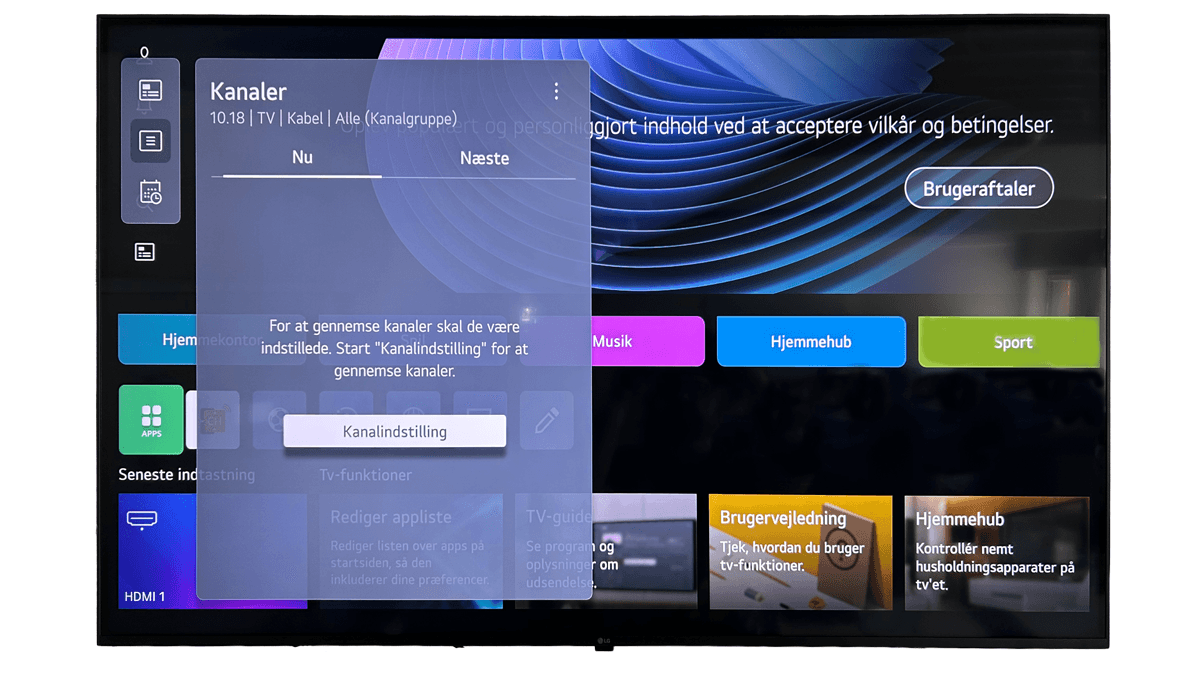
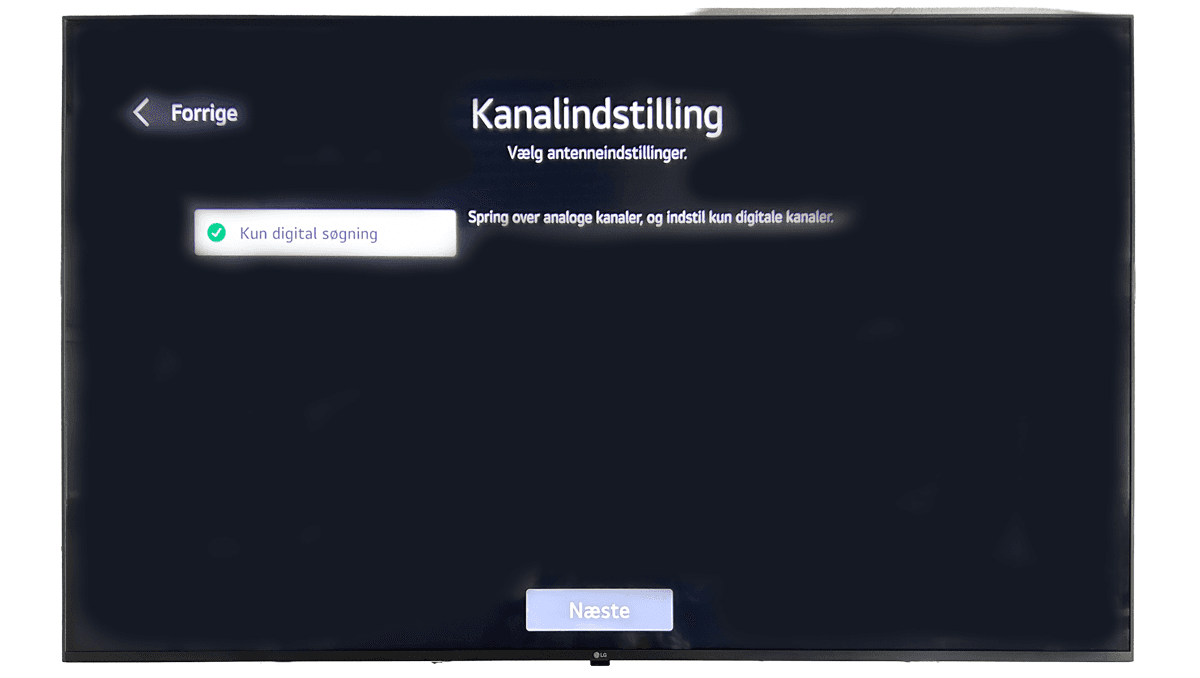
Vælg Digital Indlæsning, hvis du skal vælge mellem digital og analog.
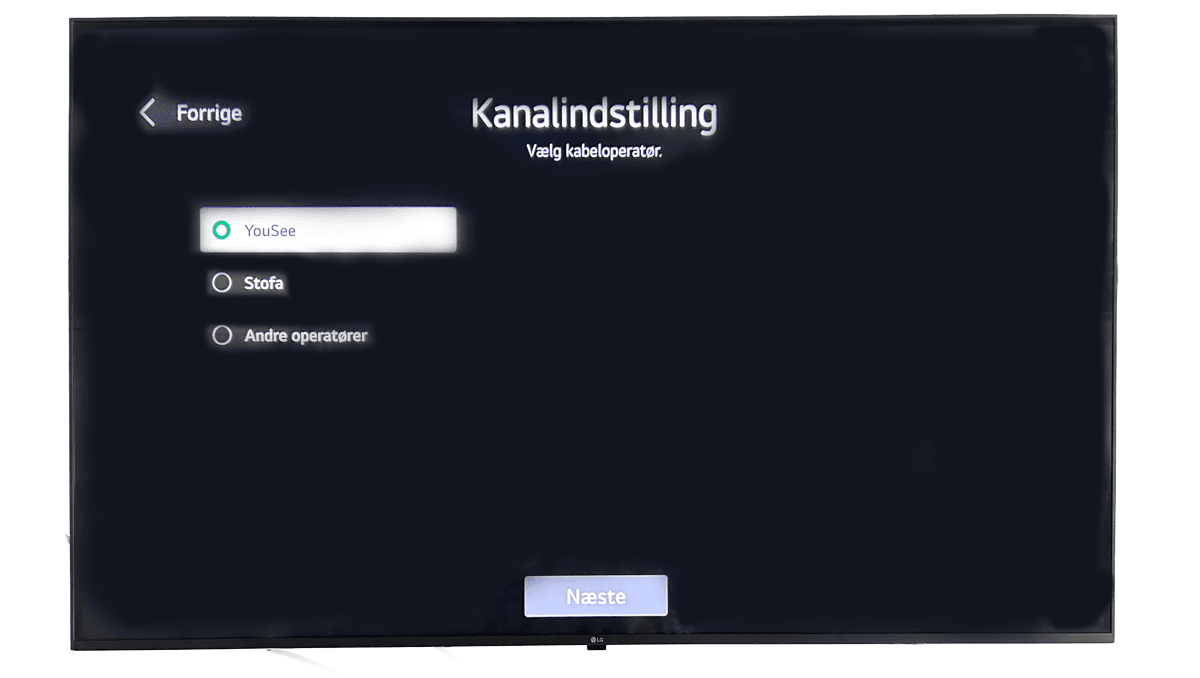
Vælg YouSee, hvis du skal vælge operatør.
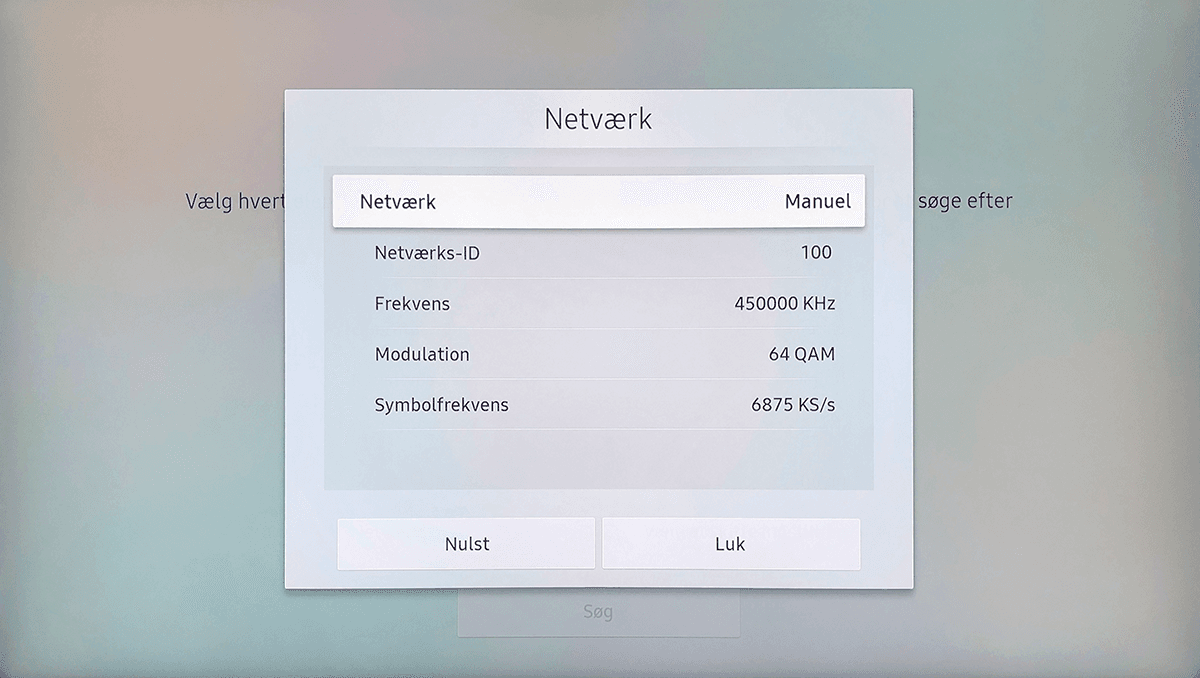
Indtast følgende oplysninger:
Frekvensnummer
450 MHz eller 450000 KHz
EWII-kunder: 143 MHz eller 143000 KHz
Netværks-id
111
Når indlæsningen er færdig, er dine kanaler opdateret. Og du kan begynde at se tv via dit YouSee Kort.
Virker det ikke?
Så tjek først, at både tv-kortet og kortlæseren vender rigtigt. Tv-kortet skal sidde helt inde i kortlæseren, og det må ikke sidde skævt.
Hvis du oplever, at du mangler en kanal, så tjek, at kanalen er en del af dit abonnement. Få hjælp til dét og til at løse andre problemer med YouSee Kort her.
Du kan bruge et tv-kort, hvis dine kanaler er en del af et Bland Selv-abonnement. Eller hvis du har købt Ekstrakaneler.
Hvis du har et YouSee Play-abonnement, kan du desværre ikke bruge et YouSee Kort.
Nogle tv-modeller har en indbygget digital tv-modtager, kaldet en DVB-C-modtager.
Hvis dit tv har en DVB-C-modtager, kan du få adgang til dine kanaler fra Grund-, Mellem- eller Fuldpakken ved at forbinde dit tv til tv-stikket med et kabel.
Ja, når du skifter dine kanaler i dit Bland Selv-abonnement, bliver kanalerne automatisk tilgængelige på dit YouSee Kort.
Der kan dog gå op til en time, før du kan se kanalen på dit tv.
Nej. Men du kan bruge YouSee Play-appen eller logge ind på YouSee Play i din browser, hvis du vil streame tv.
Guiden hjælper dig med at sætte dit YouSee Kort korrekt i kortlæseren og lave en kanalsøgning på dit tv, så du kan finde og se de tv-kanaler, der er med i dit abonnement.
