YouSee hjælp

Sådan henter du dit eSIM

Hvis dit nummer bliver flyttet til os fra en anden udbyder, kan du først hente dit eSIM den dag, dit nummer bliver flyttet.


På dagen for nummerflytningen sender vi dig en mail – og her får du også en guide til, hvordan du installerer dit eSIM.


Hvis du ikke allerede har bestilt dit eSIM, får du hjælp til at gøre det her.


Når du skal hente det, skal du vælge den guide, der passer til den enhed, du bruger.


Se, hvordan du gør i videoen, eller følg guiden herunder.


Sådan gør du
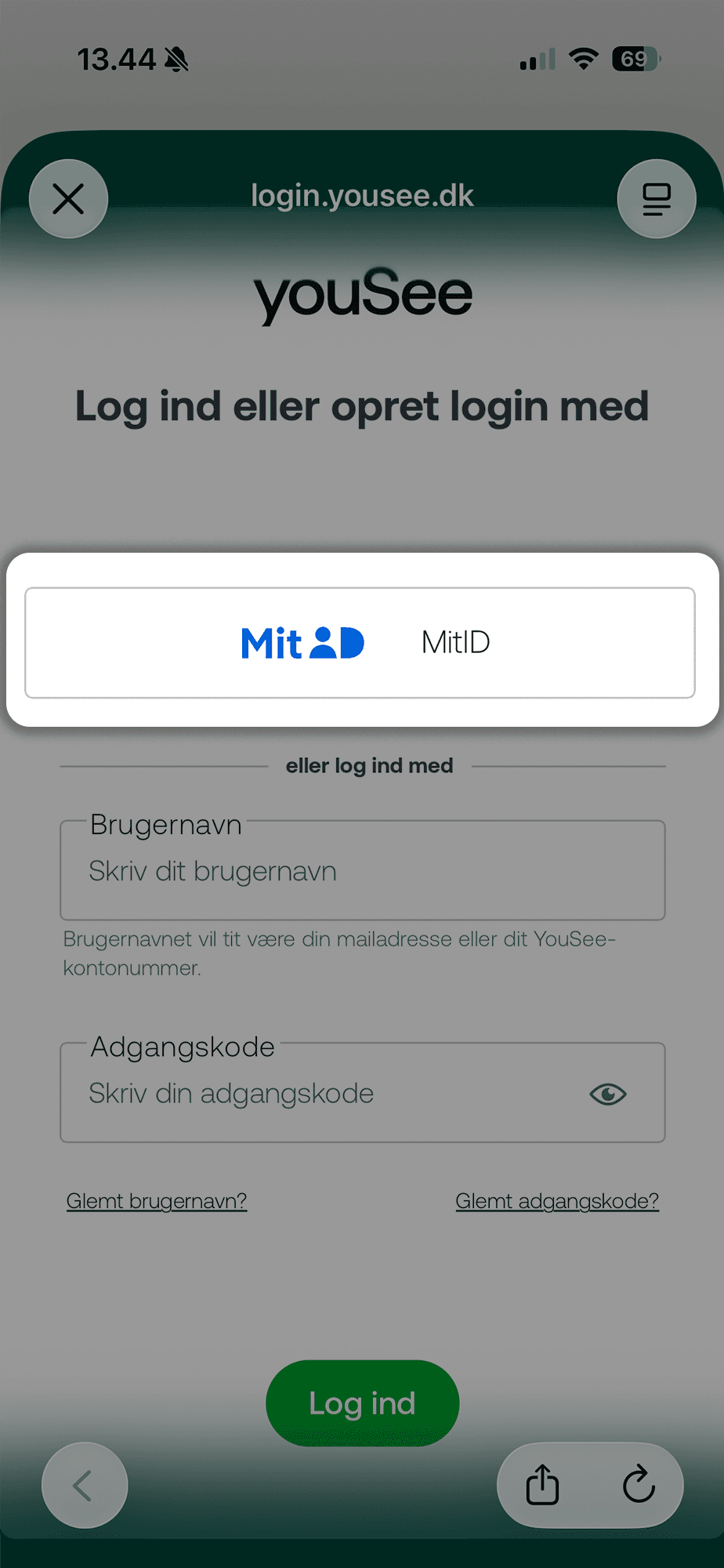

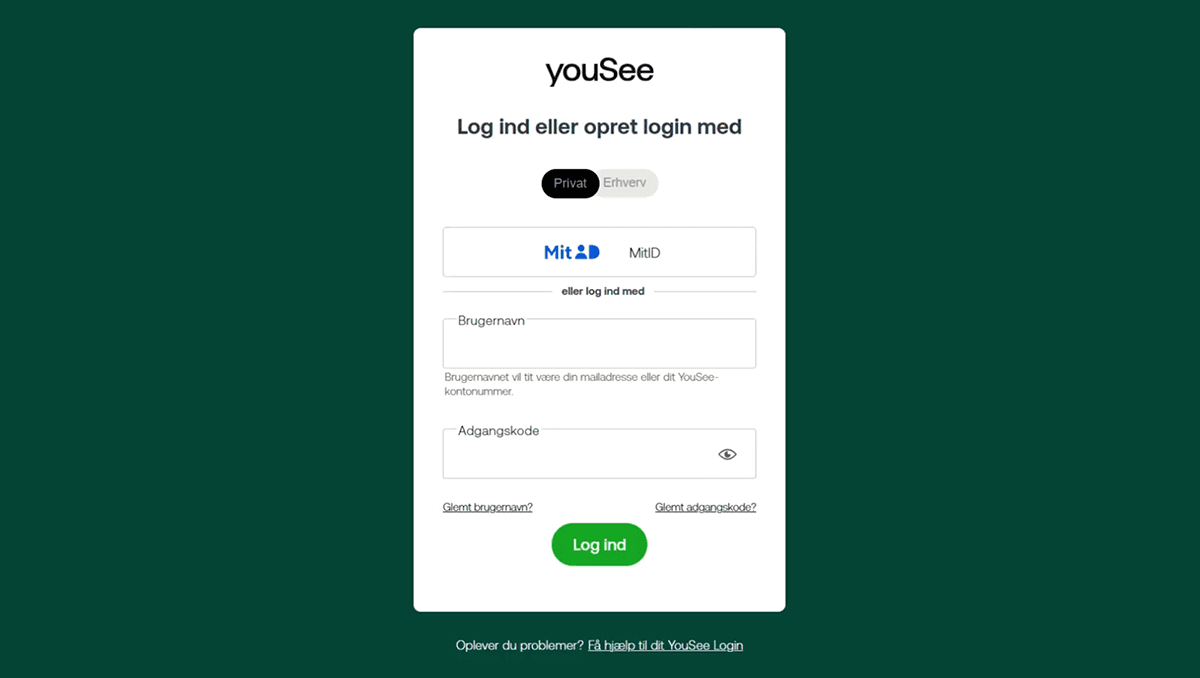
Mit YouSee loginside på mobil med MitID-loginknap markeret og felter til brugernavn og adgangskode
  1. Dit nye eSIM er klar inden for 10 minutter. Du kan se dit nye eSIM på Simkort-siden i Mit YouSee appen, når det er klar til at blive hentet ned til din mobil.
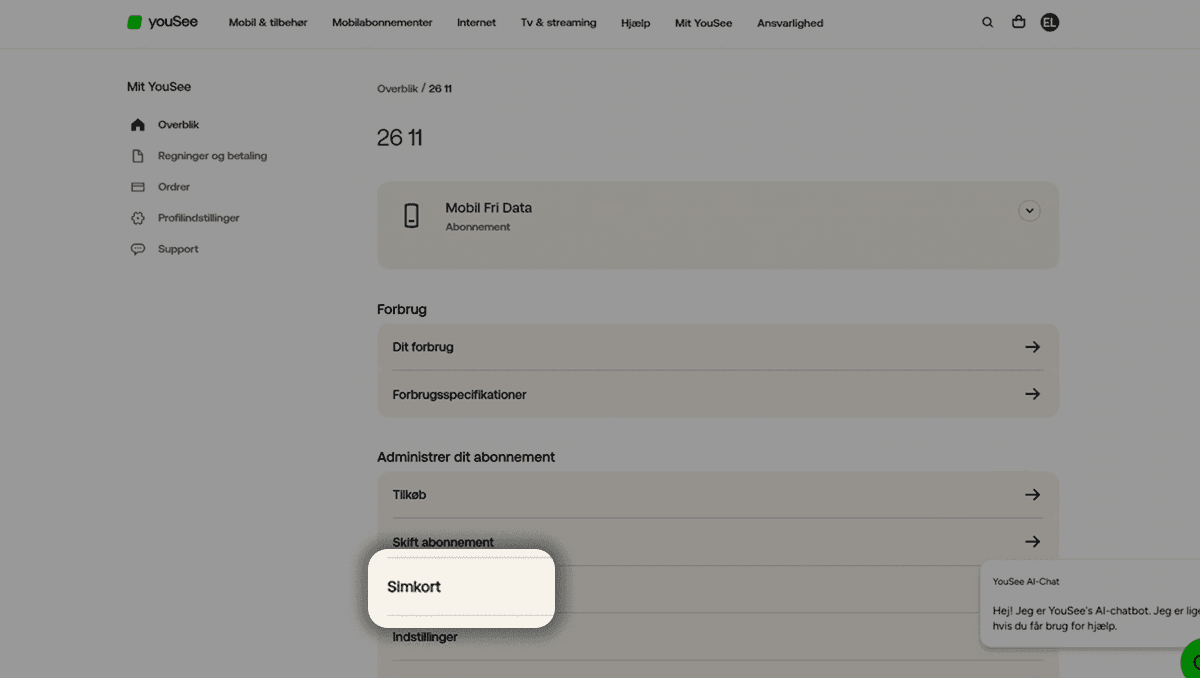
Oversigtsside i Mit YouSee med abonnement Mobil Fri Data og valgmuligheder for forbrug, administration og indstillinger
  1. Når dit eSIM er klar, skal du trykke Hent eSIM.
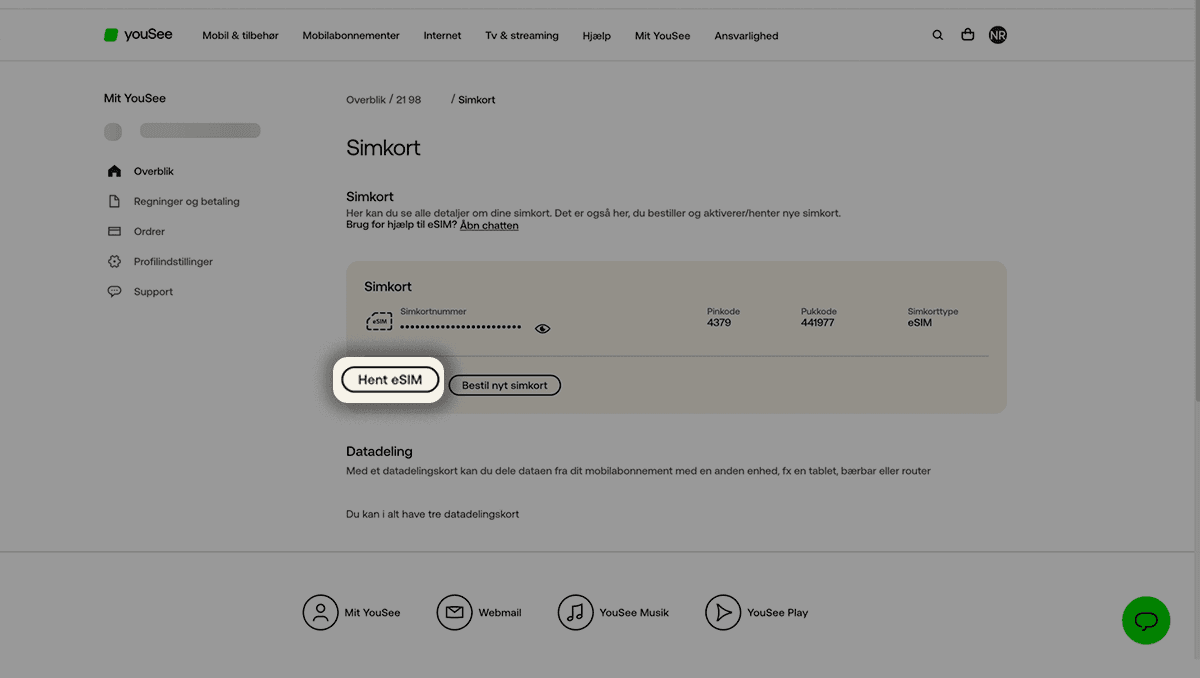
Oversigt over eSIM-simkort med simkortnummer, pinkode, pukkode og simkorttype i Mit YouSee.
  1. Hvis dit eSIM erstatter et fysisk simkort, skal du først tage simkortet ud af din mobil.
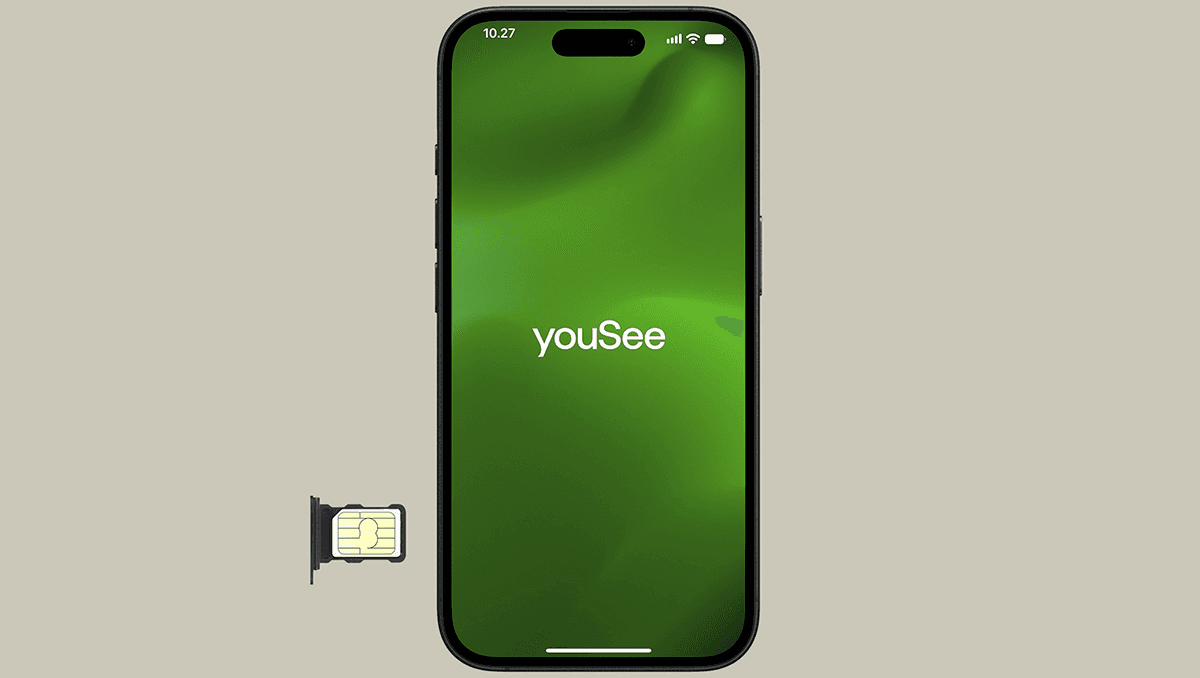
Smartphone med YouSee-logo på skærmen og fysisk SIM-kort i åben kortbakke ved siden af.
  1. Sørg for, at din mobil er forbundet til wifi.
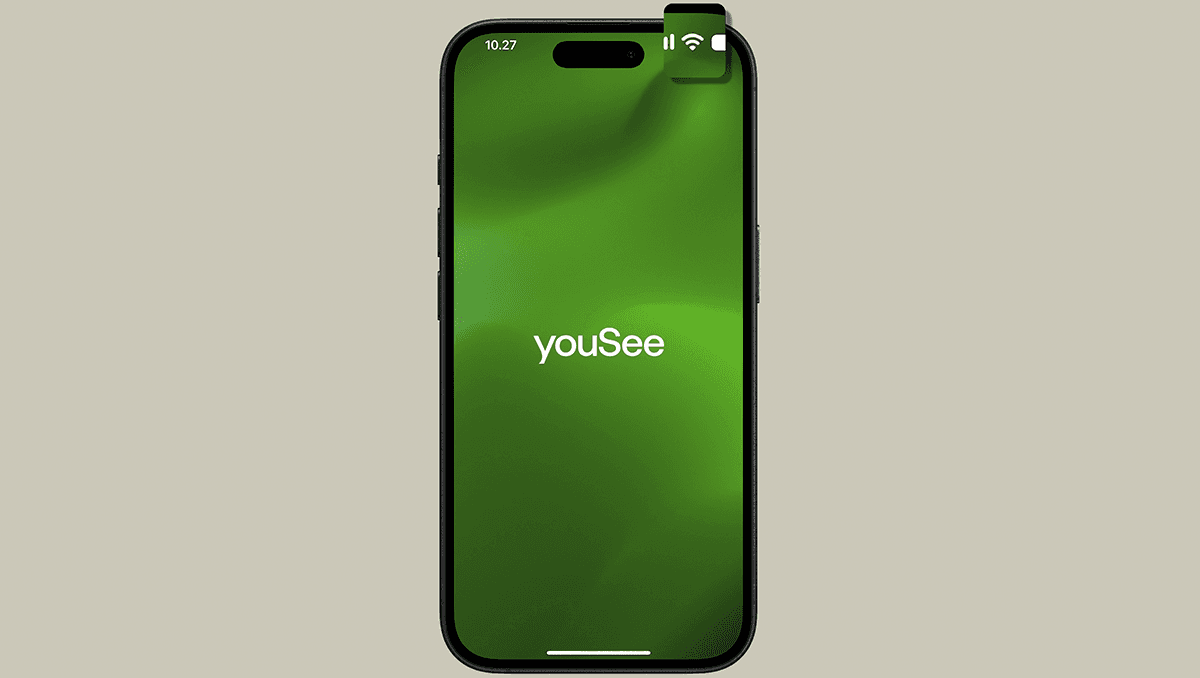
Smartphone med YouSee-app åben på grøn startskærm med logo. Wifi-symbolet øverst på skærmen er highlighted
  1. Scan QR-koden med kameraet på den mobil, hvor du skal bruge dit eSIM.
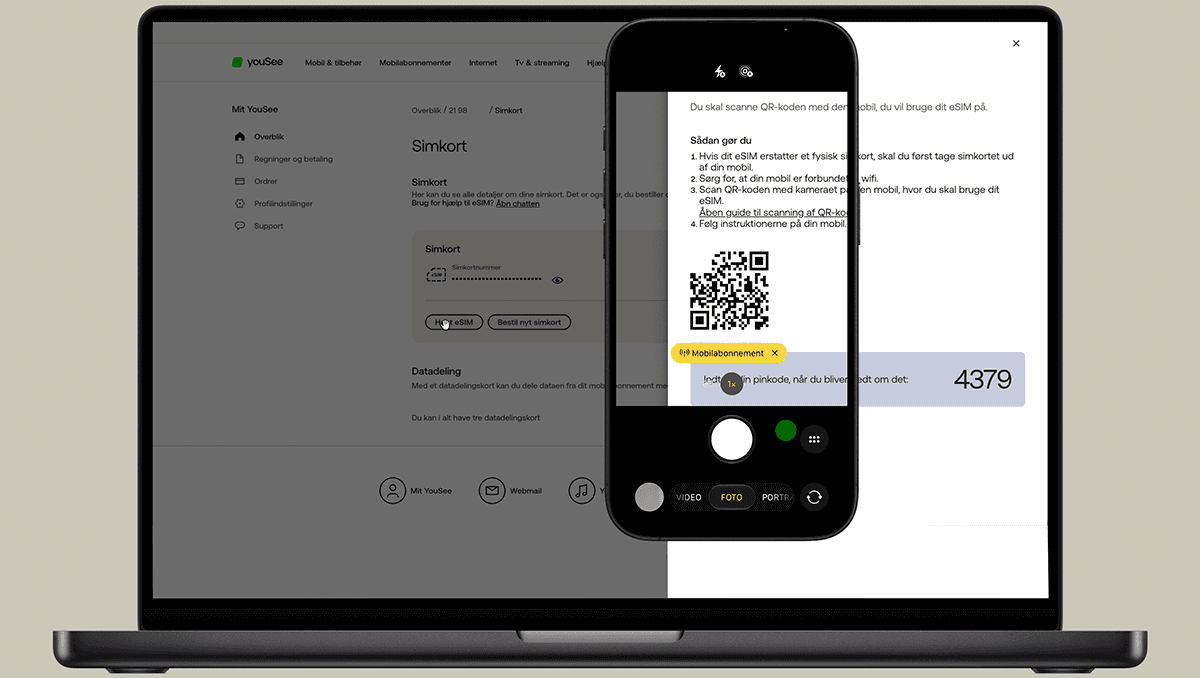

Mobil scanner QR-kode til aktivering af eSIM foran laptop med Mit YouSee-side og simkortindstillinger
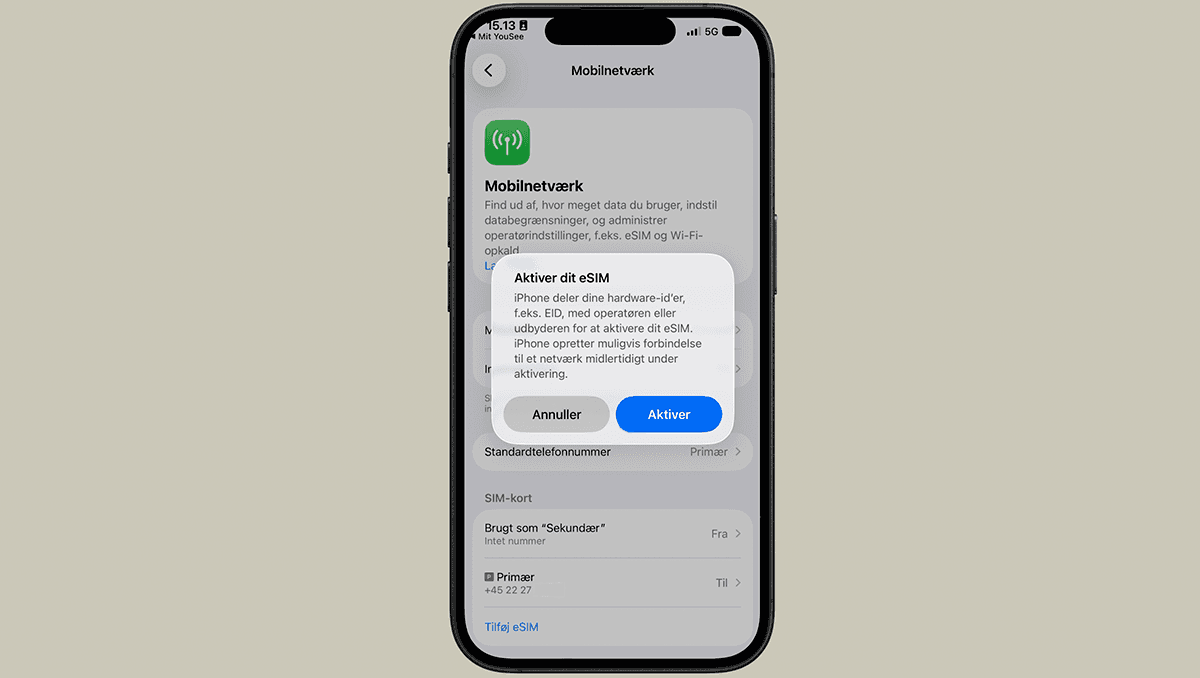
  1. Følg instruktionerne på din mobil.

iPhone-skærm med dialogboks til aktivering af eSIM under Mobilnetværk-indstillinger med knapperne Annuller og Aktiver.

Se, hvordan du gør i videoen, eller følg guiden herunder.


Sådan gør du

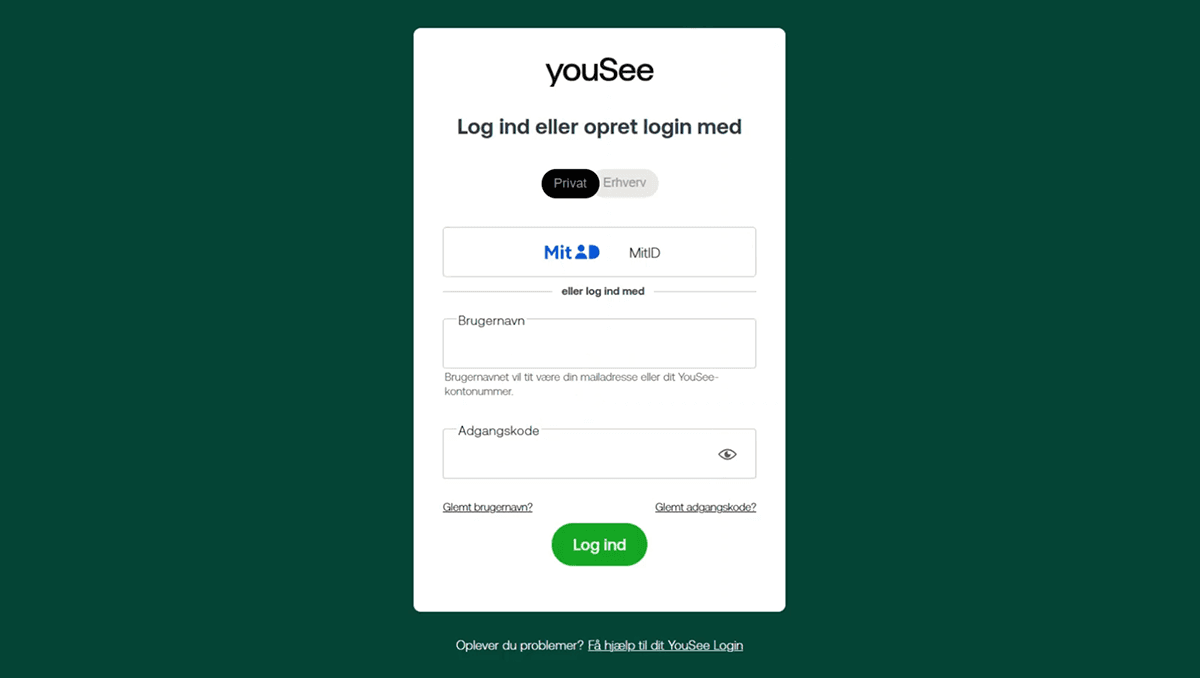
  1. Log ind med MitID i Mit YouSee.

Har du ikke et login?

Mit YouSee loginside på mobil med MitID-loginknap markeret og felter til brugernavn og adgangskode
  1. Dit nye eSIM er klar inden for 10 minutter. Du kan se dit nye eSIM på Simkort-siden i Mit YouSee-appen, når det er klar til at blive hentet ned til din mobil.
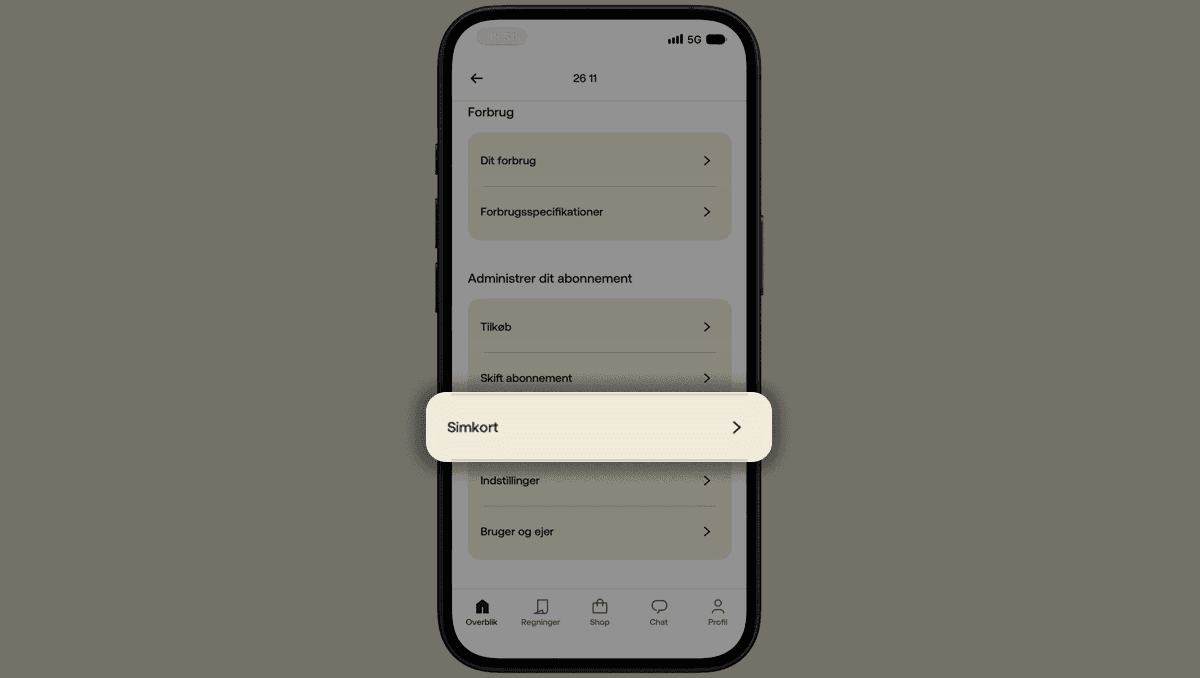

Mobilskærm med menupunkt Simkort fremhævet i en app til administration af abonnement og forbrug.
  1. Når dit eSIM er klar, skal du trykke Hent eSIM.
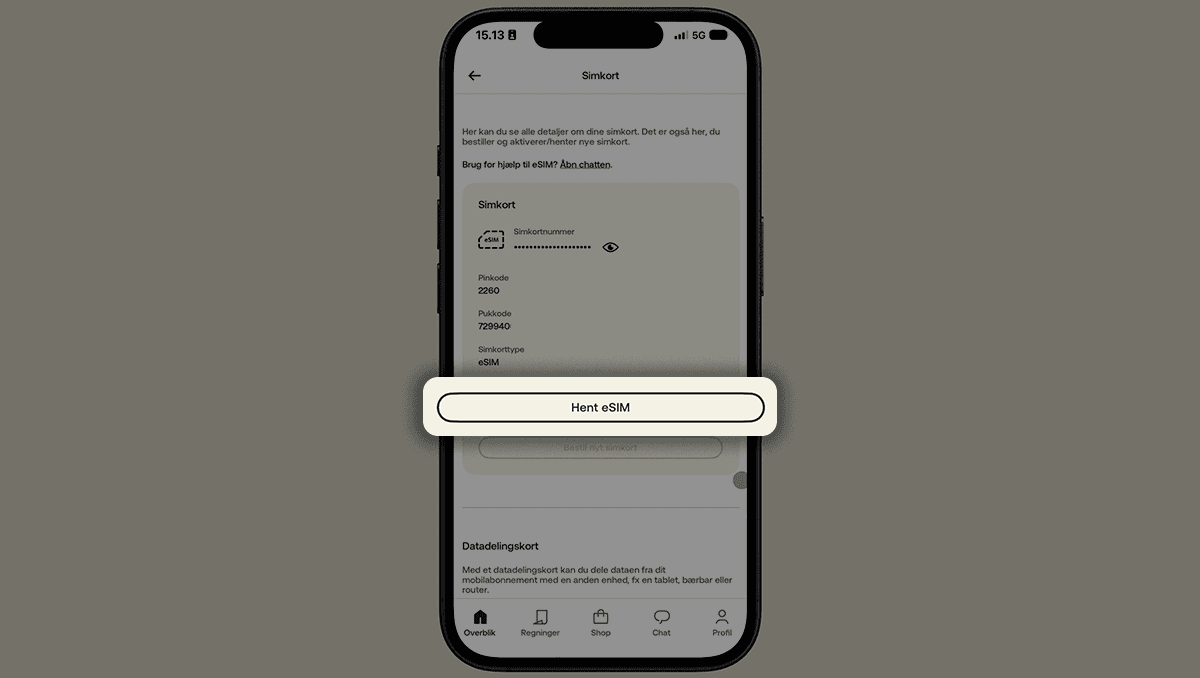

Mobilskærm der viser simkortdetaljer med knappen Hent eSIM fremhævet i en dialogboks.
  1. Vælg om dit eSIM skal hentes ned på denne mobil eller på en anden mobil.
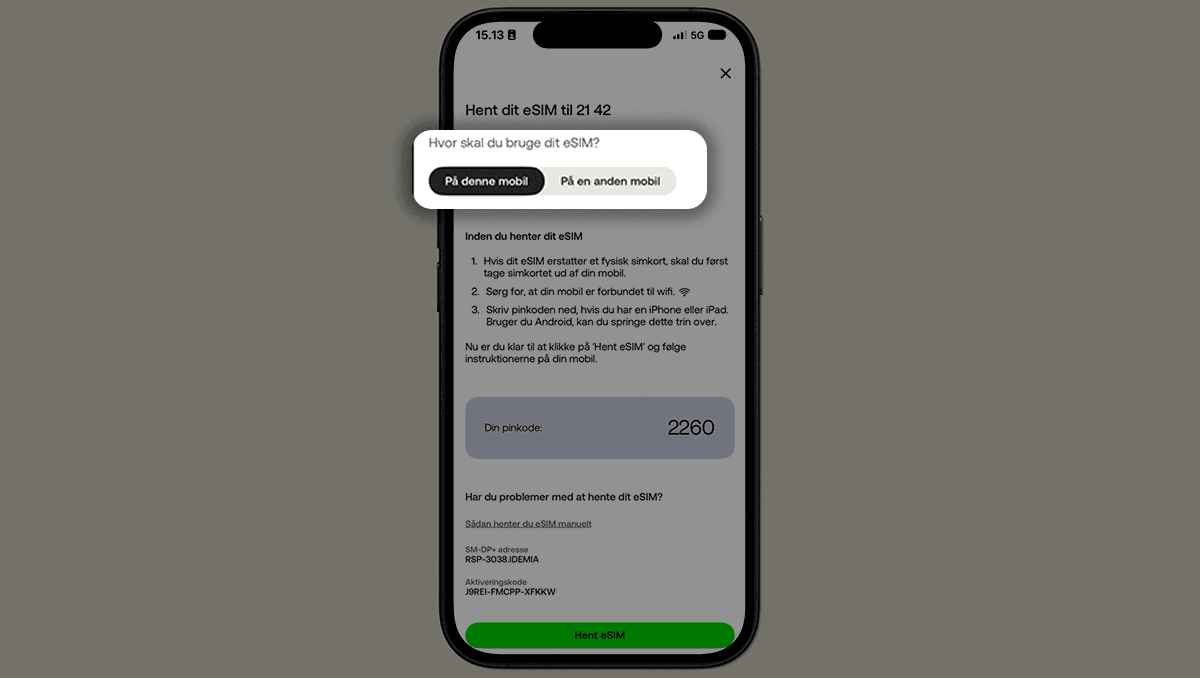
iPhone-skærm med eSIM-opsætning der viser dialogboks med valg mellem at bruge eSIM på denne mobil eller en anden mobil, samt et eksempel på en pinkode 2260 til aktivering.


Hent eSIM til denne mobil

  1. Hvis dit eSIM erstatter et fysisk simkort, skal du først tage simkortet ud af din mobil.
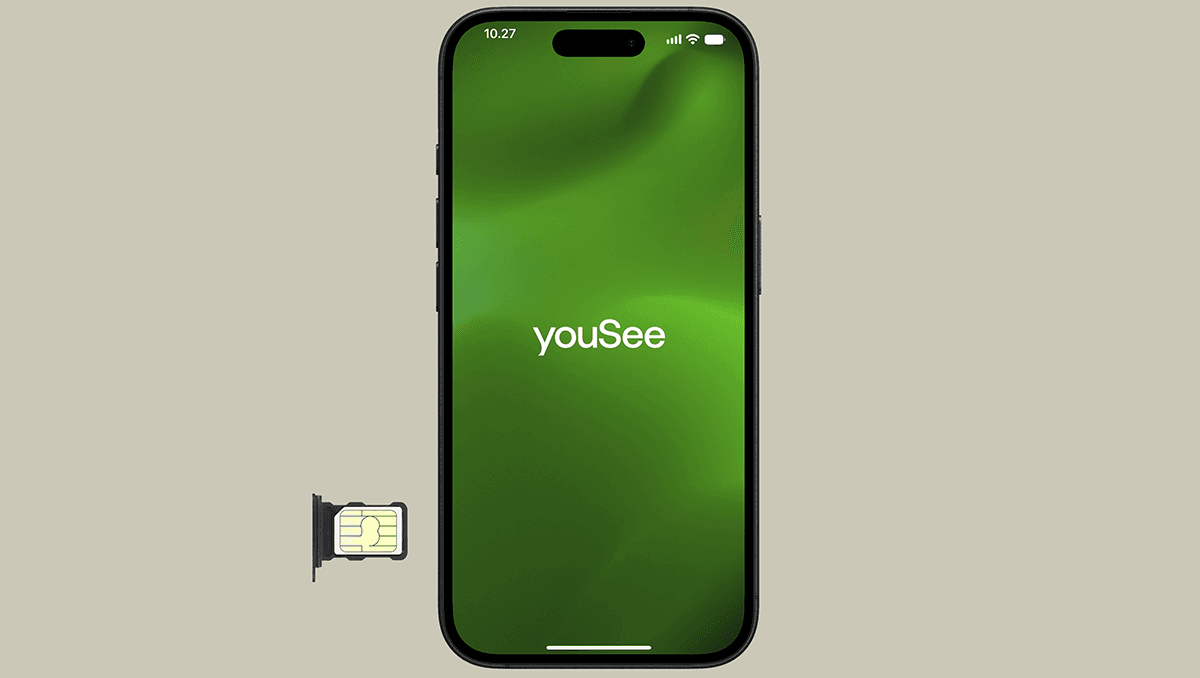

Smartphone med YouSee-logo på skærmen og åben SIM-kortskuffe med fysisk SIM-kort ved siden af.
  1. Sørg for, at din mobil er forbundet til wifi.
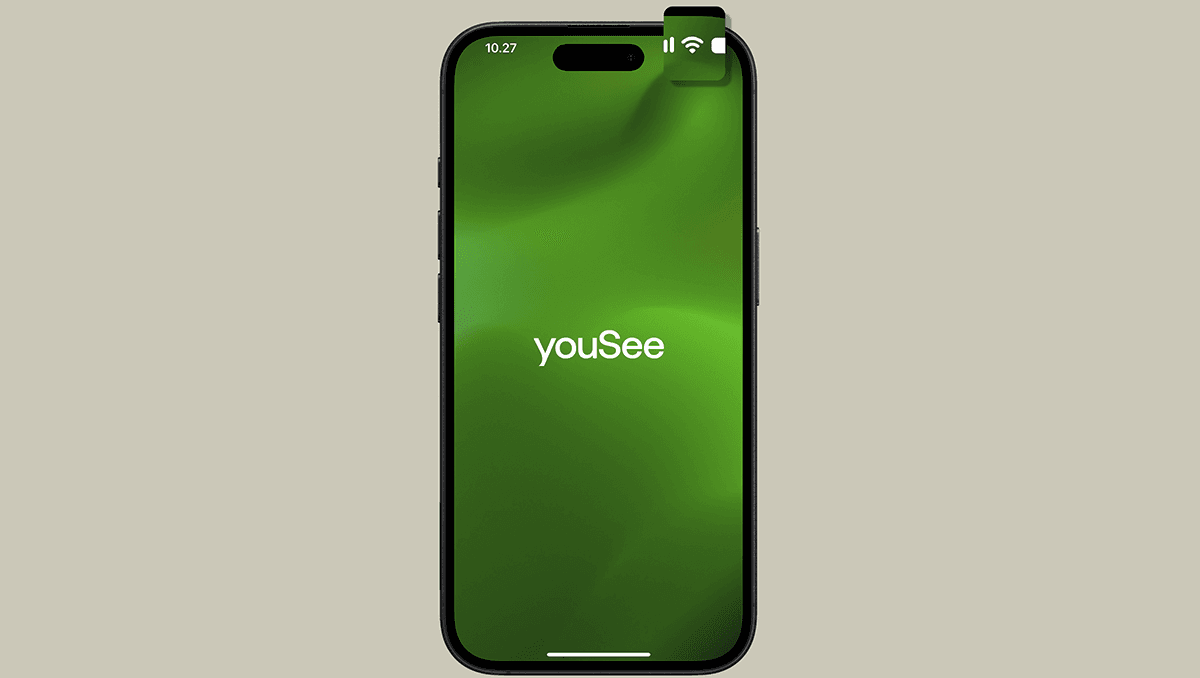

Smartphone med YouSee-app åben på grøn startskærm med logo. Wifi-symbolet er highlighted på skærmen.
  1. Skriv evt. din pinkode ned - du skal bruge den undervejs.
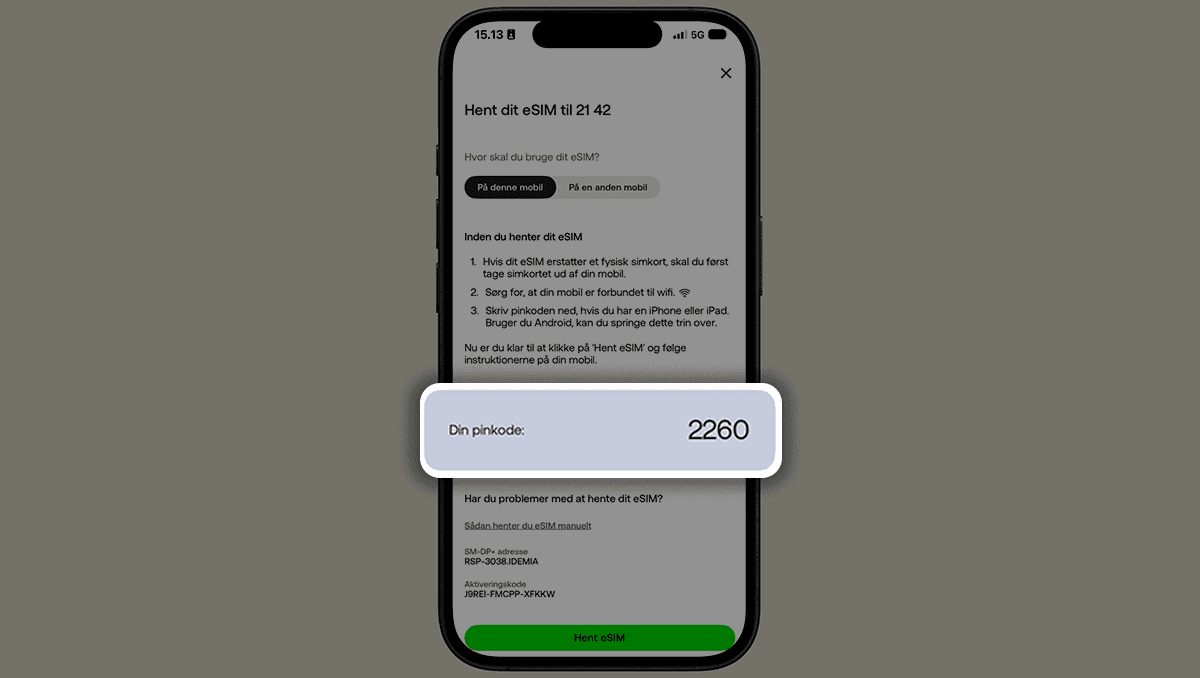

Mobilskærm viser et eksempel på en pinkode. Pinkoden er 2260 til hentning af eSIM med instruktioner og grøn Hent eSIM-knap.
  1. Tryk på Hent eSIM når du er klar og følg instruktionerne på din mobil.
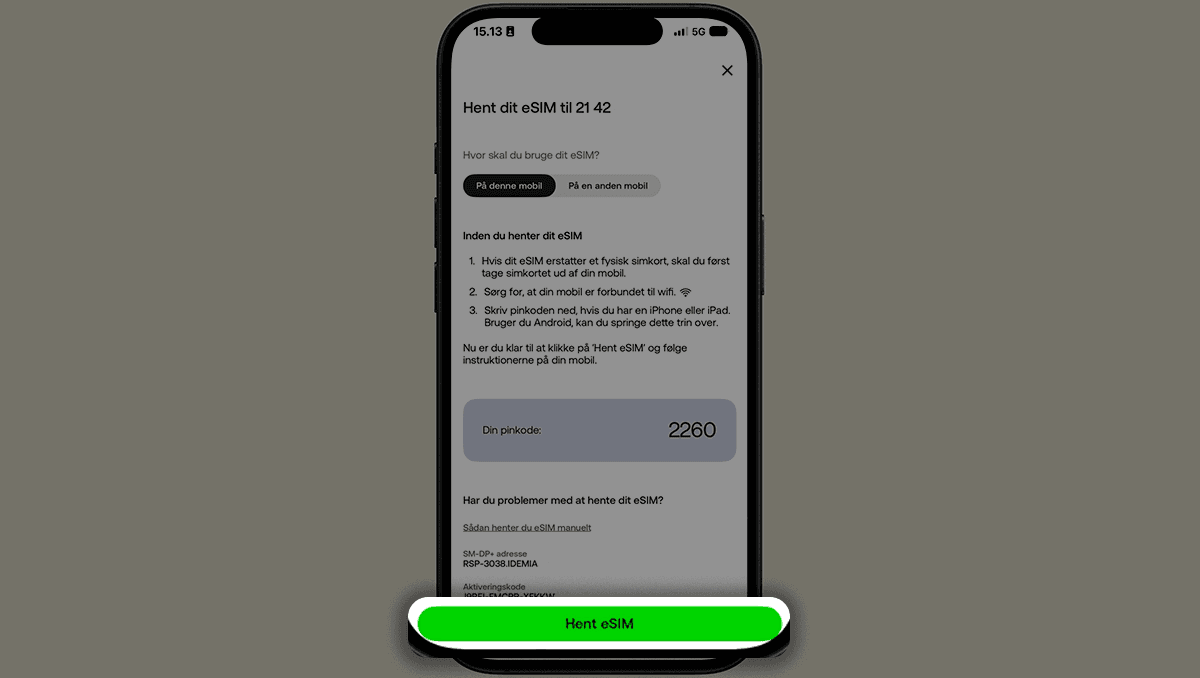
Mobilskærm med vejledning til at hente eSIM til telefonnummer 21 42, herunder pinkode 2260 og knap til at starte hentning. Telefonnummer og pinkode er kun eksempler.


Hent eSIM til en anden mobil

  1. Hvis dit eSIM erstatter et fysisk simkort, skal du først tage simkortet ud af den mobil, du skal hente eSIM på.
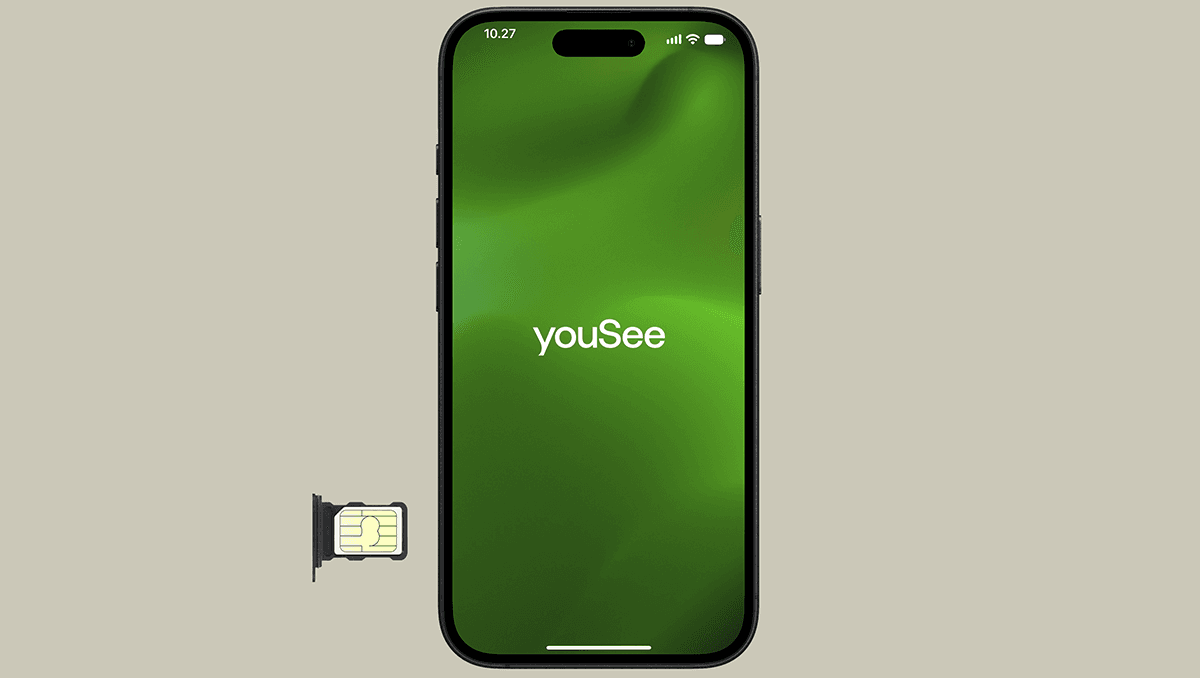

Smartphone med YouSee-logo på skærmen og åben SIM-kortskuffe med et fysisk SIM-kort ved siden af.
  1. Sørg for, at din mobil er forbundet til dit wifi.
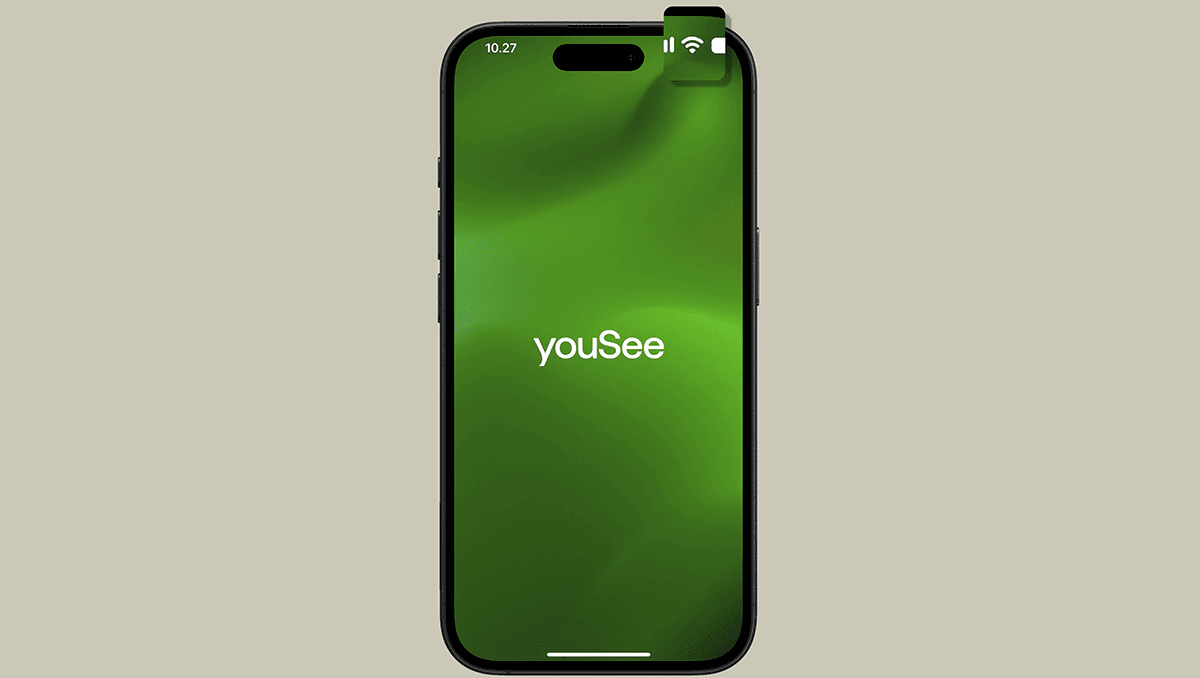

Smartphone med YouSee-app åben på grøn startskærm med logo. Wifi-symbolet er highlighted på skærmen.
  1. Scan QR-koden med kameraet på den mobil, hvor du skal bruge dit eSIM.
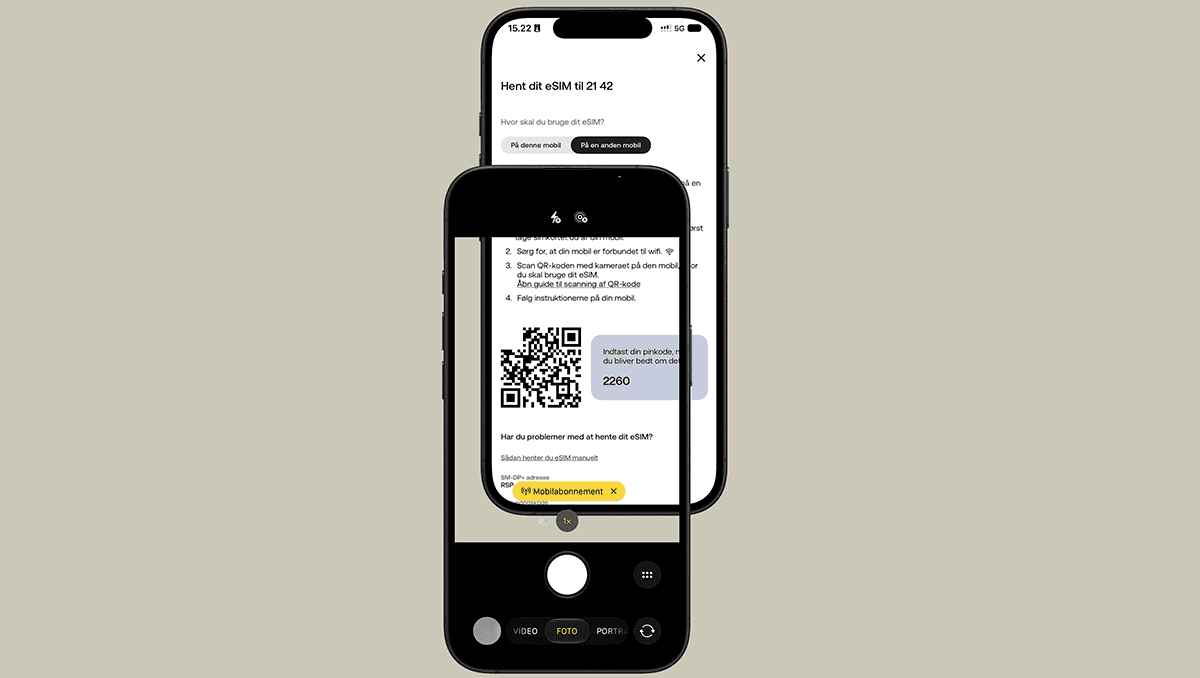

Mobiltelefon scanner QR-kode for at hente eSIM til telefonnummer 21 42 med instruktioner på skærmen.
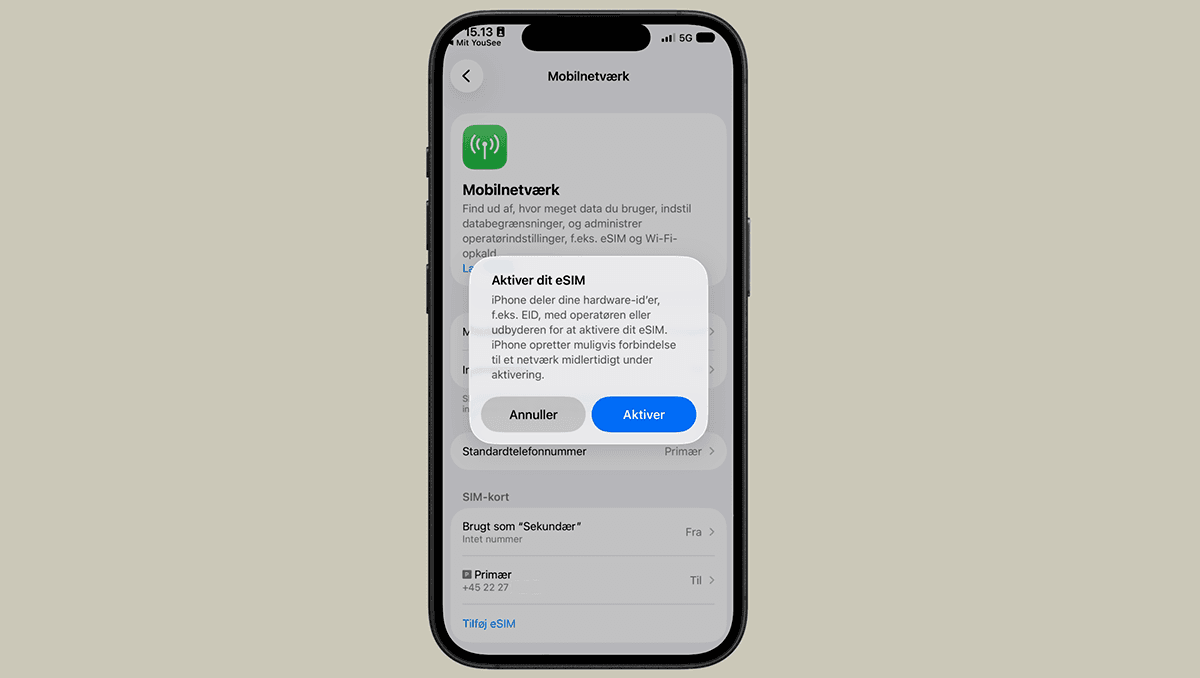
  1. Følg instruktionerne på din mobil.

iPhone-skærm med mobilnetværksindstillinger og dialogboks til aktivering af eSIM med knapperne Annuller og Aktiver.

Se, hvordan du gør i videoen, eller følg guiden herunder.


Sådan gør du

Mit YouSee loginside på mobil med MitID-loginknap markeret og felter til brugernavn og adgangskode
  1. Dit nye eSIM er klar inden for 10 minutter. Du kan se dit nye eSIM på Simkort-siden, når det er klar til at blive hentet ned til din mobil.
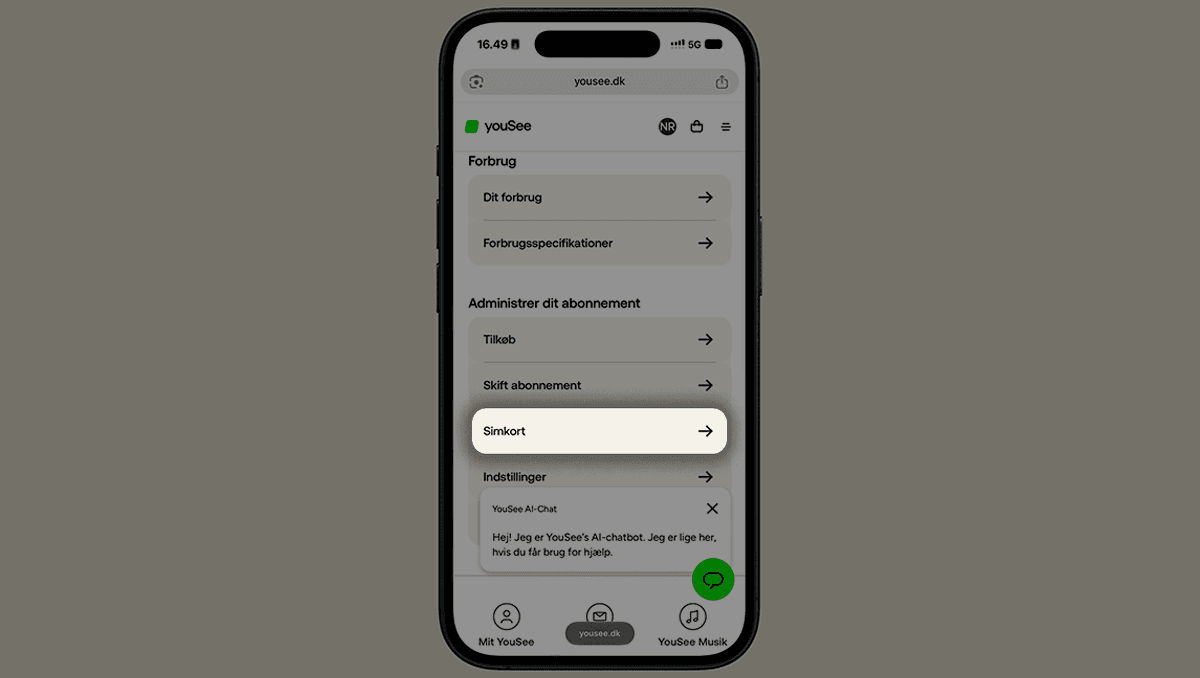

YouSee-app på mobil med forbrugsmenuen åben og simkort-funktionen fremhævet under administrer dit abonnement.
  1. Når dit eSIM er klar, skal du trykke Hent eSIM.
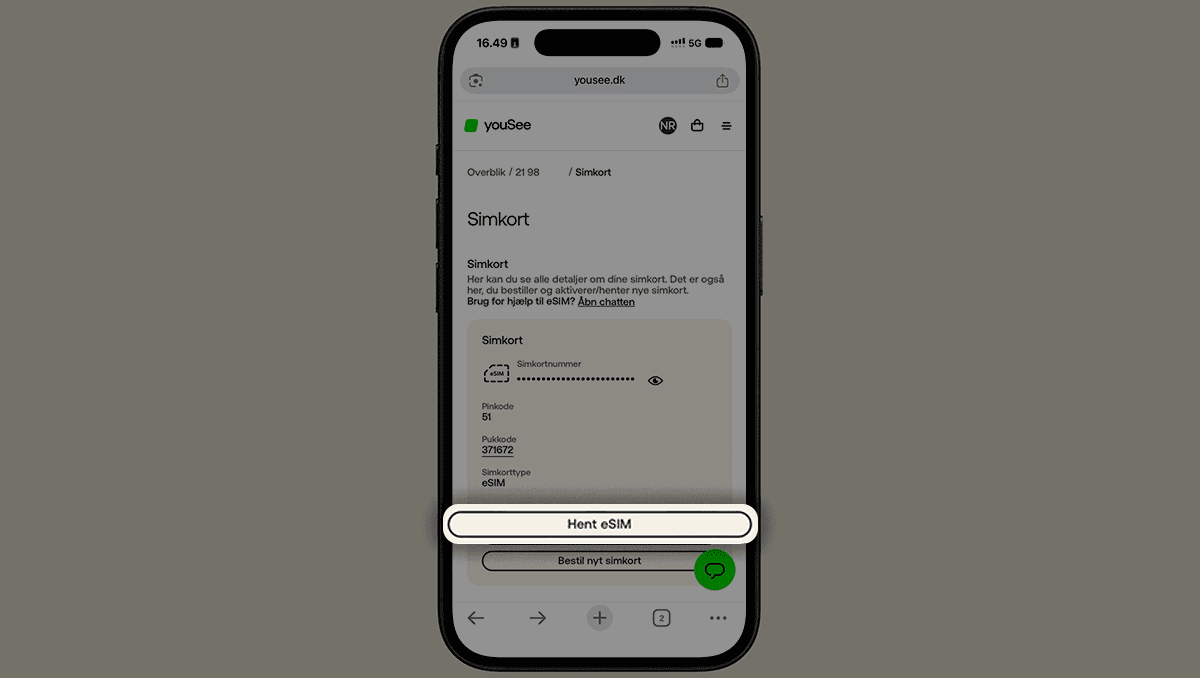

Mobilskærm med YouSee-simkortside, der viser simkortnummer, pinkode og knappen Hent eSIM.
  1. Nu skal du vælge om du vil hente dit eSIM med Mit YouSee-appen eller med QR-kode.
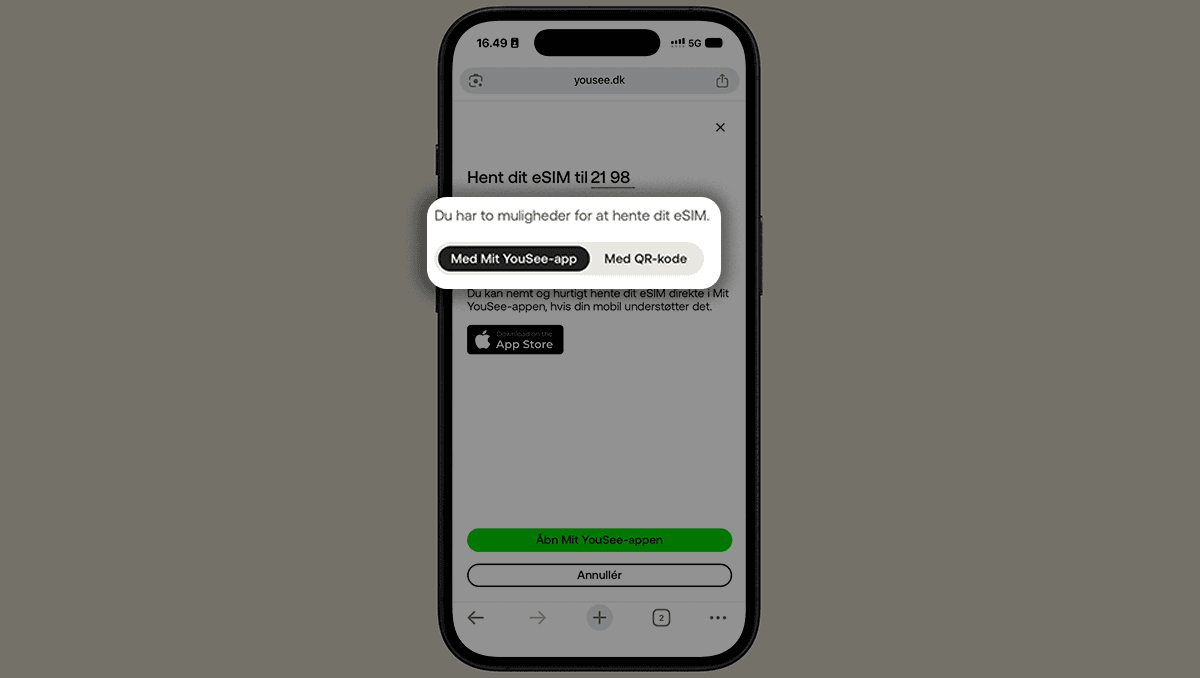
Mobilskærm med dialogboks til at hente eSIM via Mit YouSee-app eller QR-kode på yousee.dk


Hent eSIM med Mit YouSee-appen

Tryk Åbn Mit YouSee-appen, hvis du allerede har appen, eller hent appen til din telefon ved at trykke på App Store eller Play Store-knappen.


Hent eSIM med QR-kode

  1. Hvis dit eSIM erstatter et fysisk simkort, skal du først tage simkortet ud af din mobil.
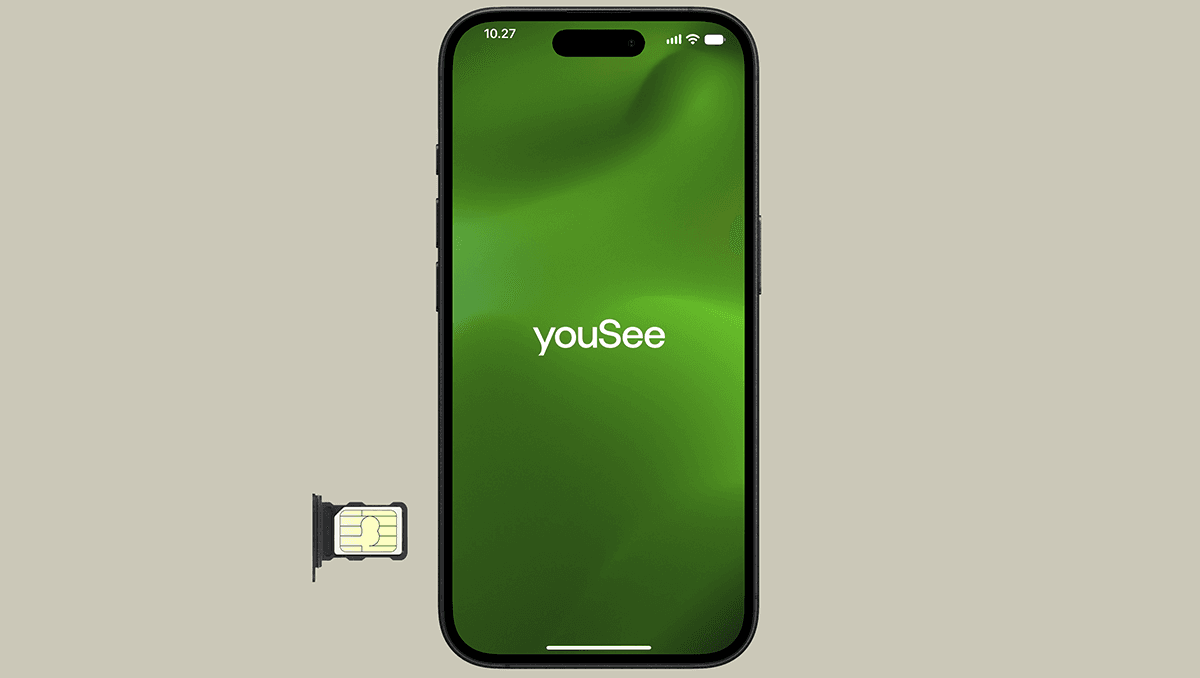

Smartphone med YouSee-logo på skærmen og åben SIM-kortskuffe med SIM-kort ved siden af.
  1. Sørg for, at din mobil er forbundet til wifi.
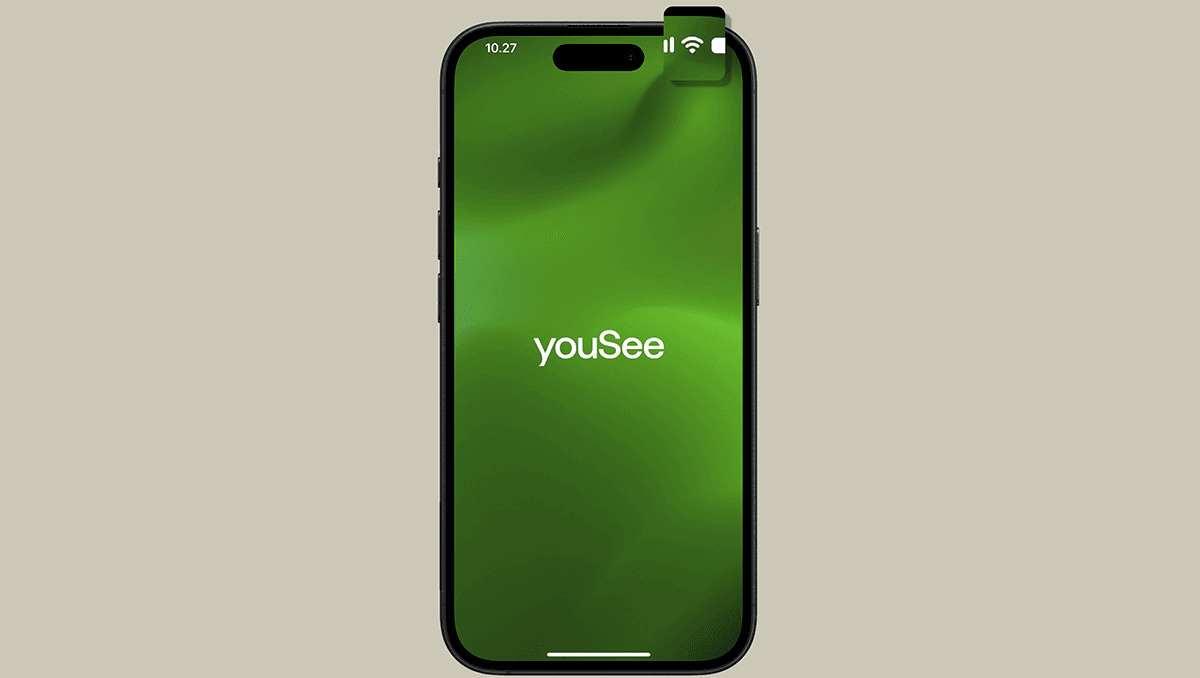

Smartphone med YouSee-app åben på grøn startskærm med hvidt logo. Wifi-symbolet er highlighted på mobilskærmen.
  1. Scan QR-koden med kameraet på dén mobil, hvor du skal bruge dit eSIM.
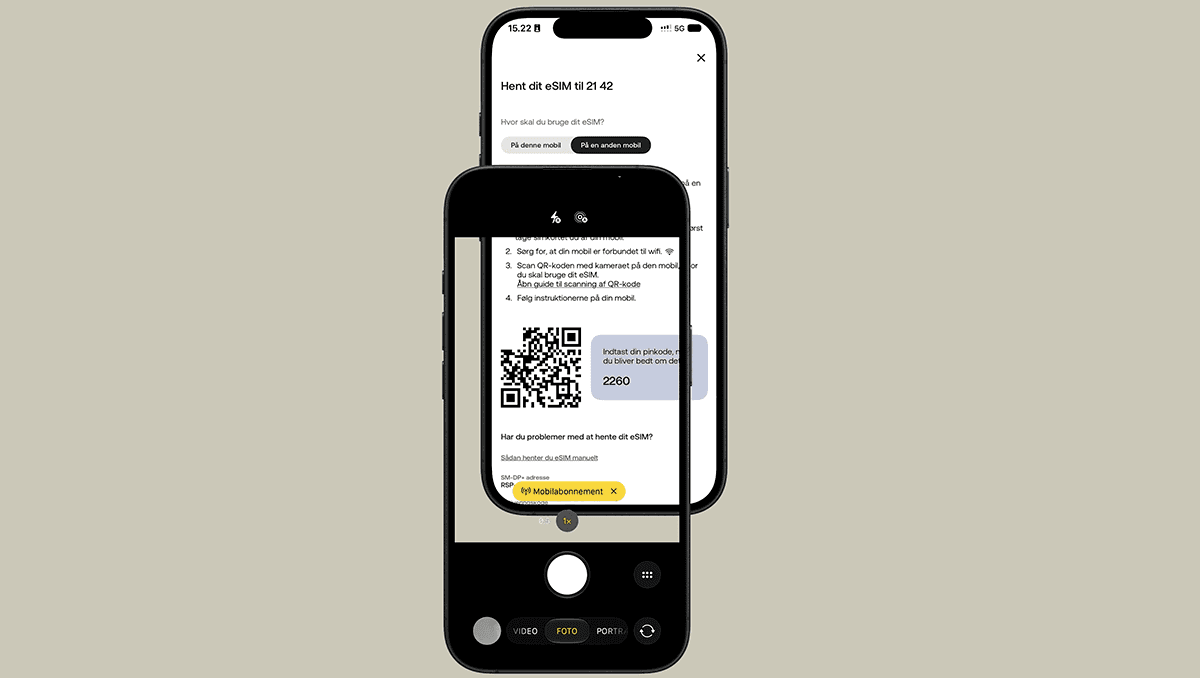

Mobiltelefon scanner QR-kode for at hente eSIM til telefonnummer 21 42 via kameraet
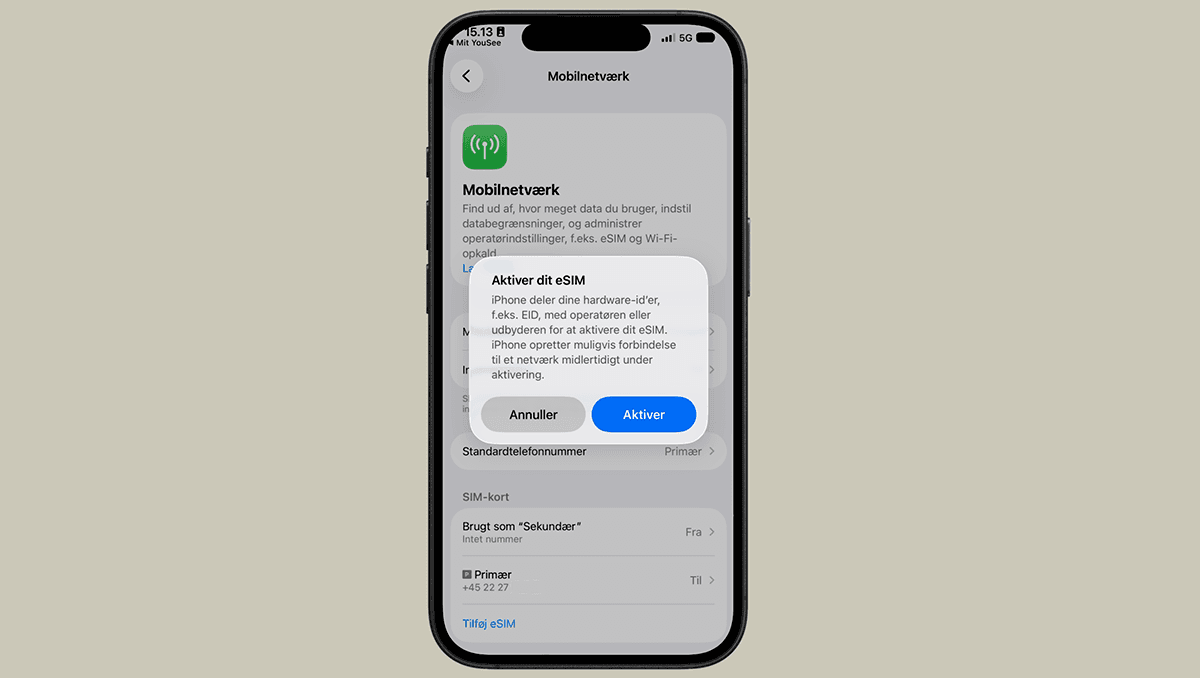
  1. Følg instruktionerne på din mobil.

iPhone-skærm med dialogboks til aktivering af eSIM under Mobilnetværk-indstillinger med knapperne Annuller og Aktiver.


Kan du ikke scanne QR-koden?

Så kan du også hente og tilføje dit eSIM manuelt. Vælg guiden til din enhed nedenfor.

Se, hvordan du gør i videoen, eller følg guiden herunder.


Sådan gør du

Har du allerede SM-DP+ adresse og aktiveringskode klar, kan du springe direkte til punkt 5.

  1. Log ind i Mit YouSee.

YouSee loginside med valgmuligheder for MitID eller brugernavn og adgangskode til privat- og erhvervskunder.
  1. Vælg det abonnement, du har bestilt eSIM til.
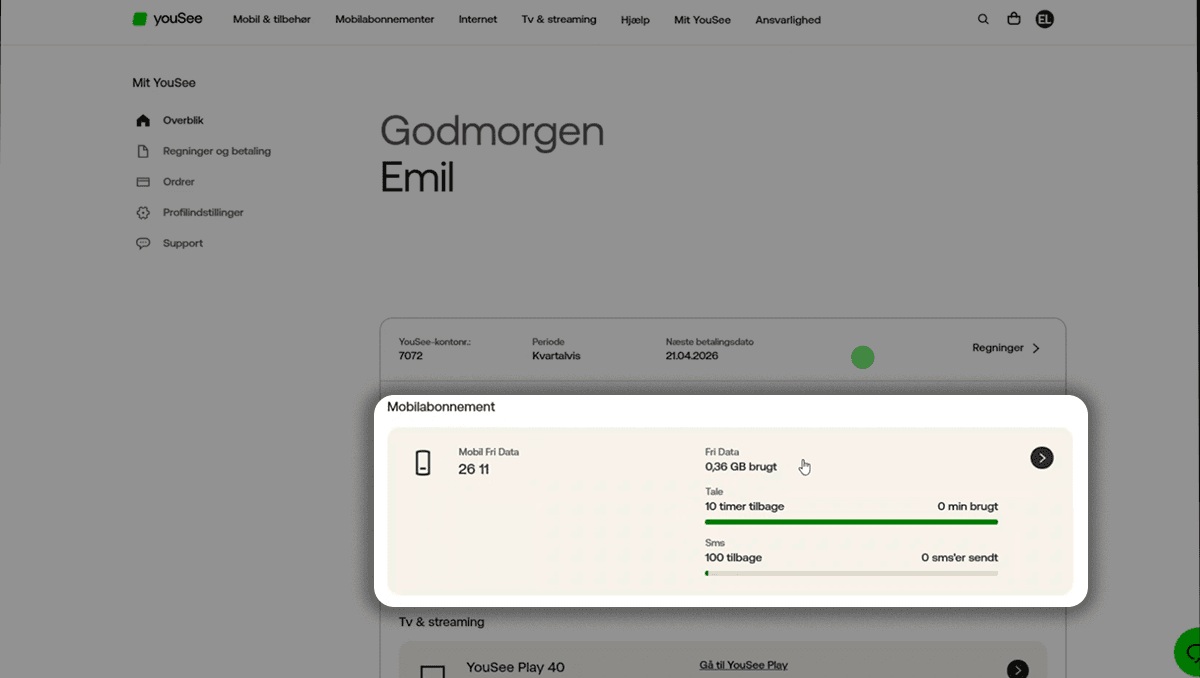
Oversigt over mobilabonnement Fri Data med forbrug af data, tale og sms i Mit YouSee
  1. Tryk på pilen ud for Dit abonnement, og vælg Simkort.
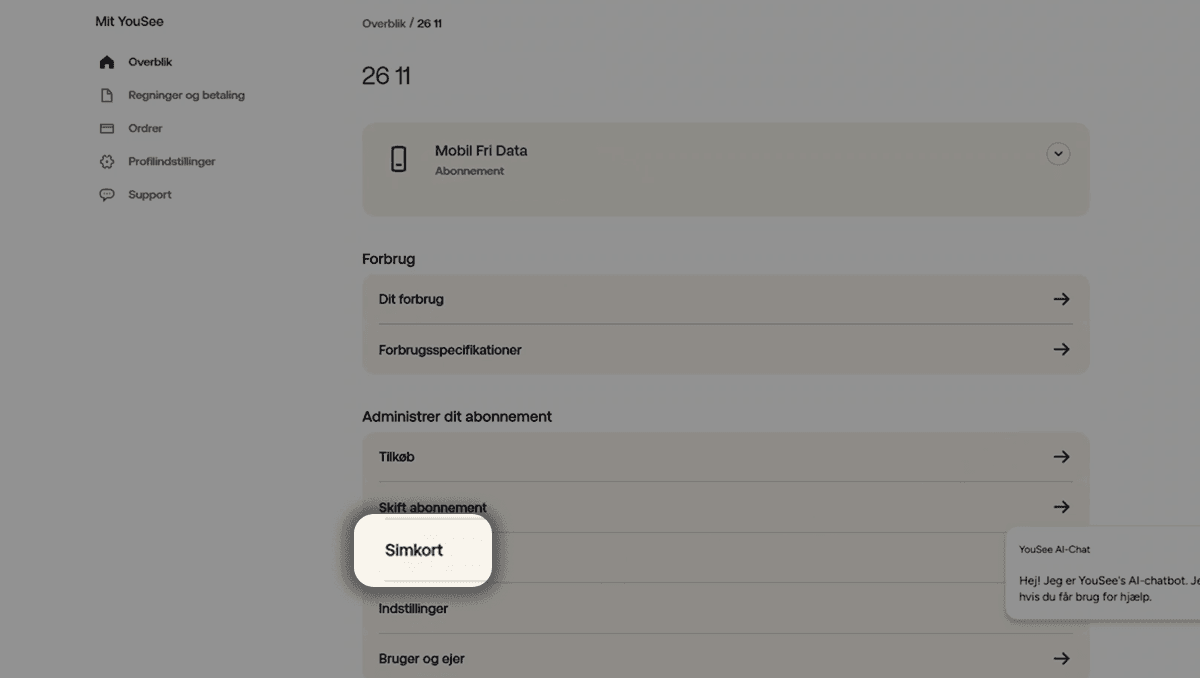
Oversigtsside i Mit YouSee med abonnementsdetaljer, forbrug og administrationsmuligheder for mobilabonnement. Simkort er markeret.
  1. Tryk på Vis QR-kode. Under QR-koden står de oplysninger, du skal bruge til manuel opsætning (SM-DP+ adresse og hentekode).
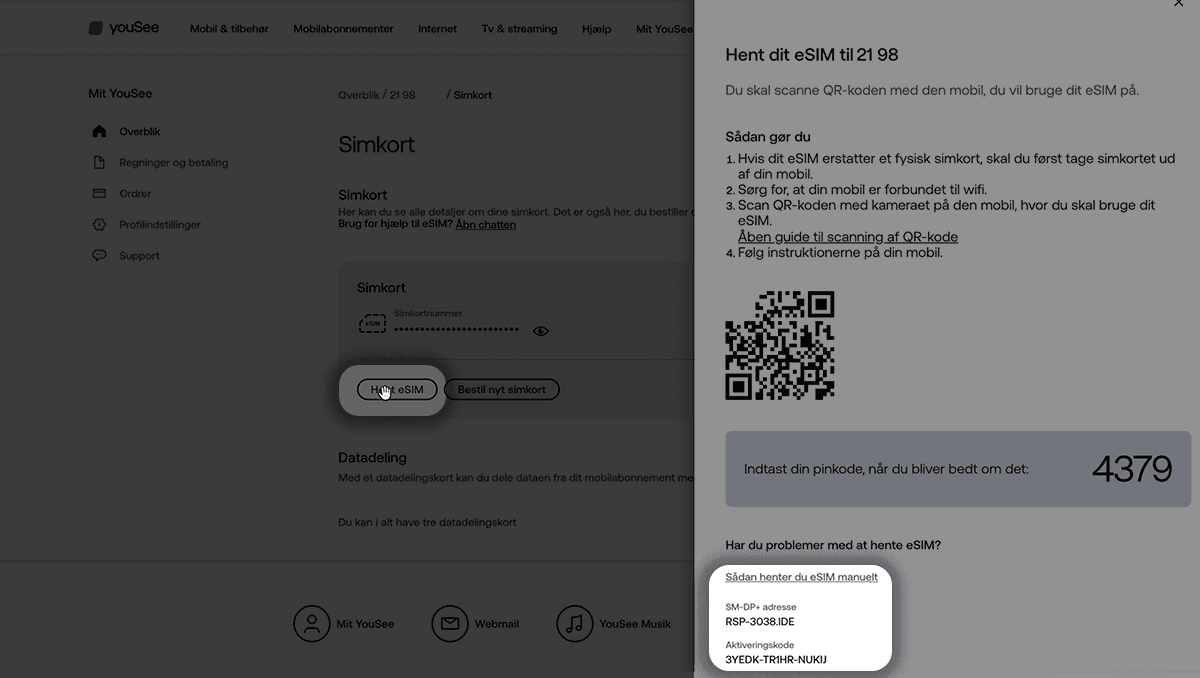
QR-kode til hentning af eSIM til mobilabonnement hos YouSee. Under QR-koden står de oplysninger, du skal bruge til manuel opsætning (SM-DP+ adresse og hentekode).
  1. Åbn appen Indstillinger på den mobil, du vil hente dit eSIM ned på.
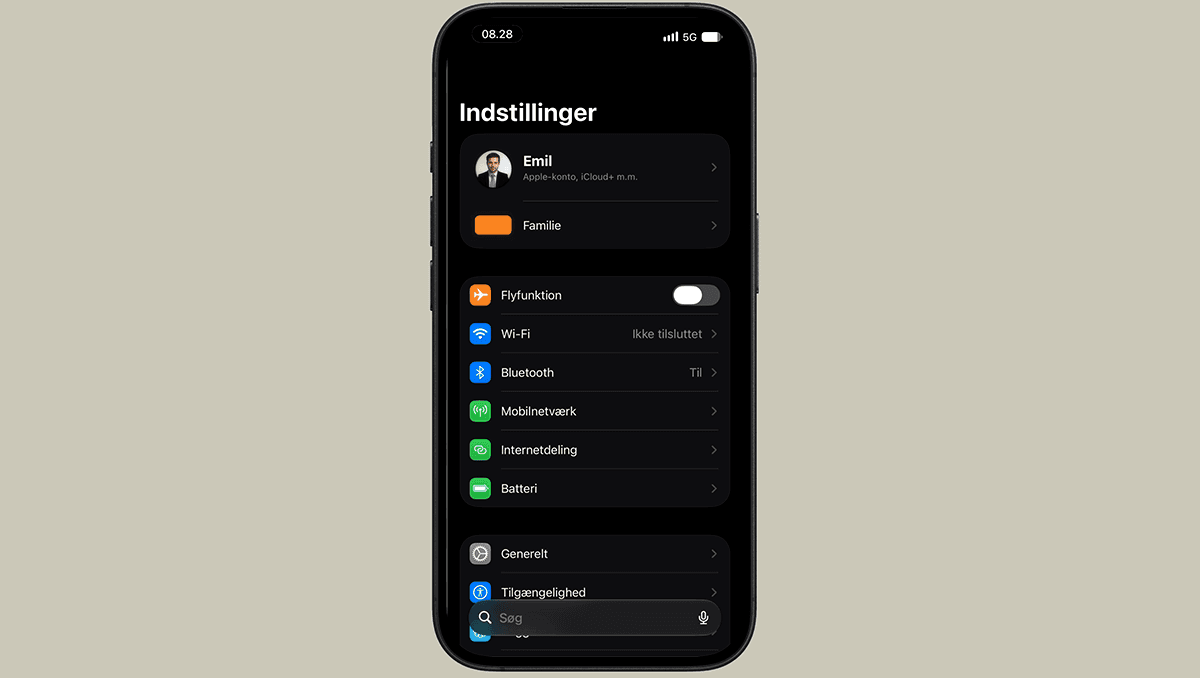
iPhone-skærm med Indstillinger-menuen, der viser brugerprofil, Familie, Flyfunktion, Wi-Fi, Bluetooth og andre systemindstillinger.
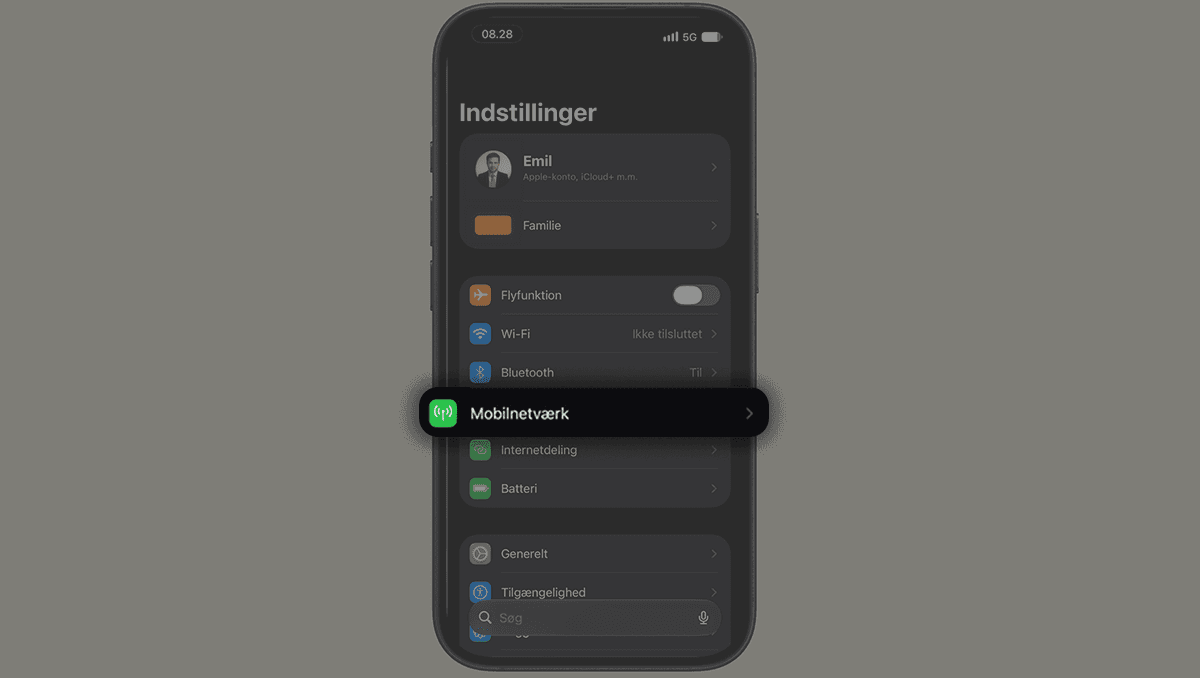
  1. Tryk på Mobilnetværk.

iPhone-skærm med Indstillinger-menuen åben og Mobilnetværk-punktet fremhævet med grønt ikon.
  1. Tryk på Tilføj eSIM og herefter Brug QR-kode.
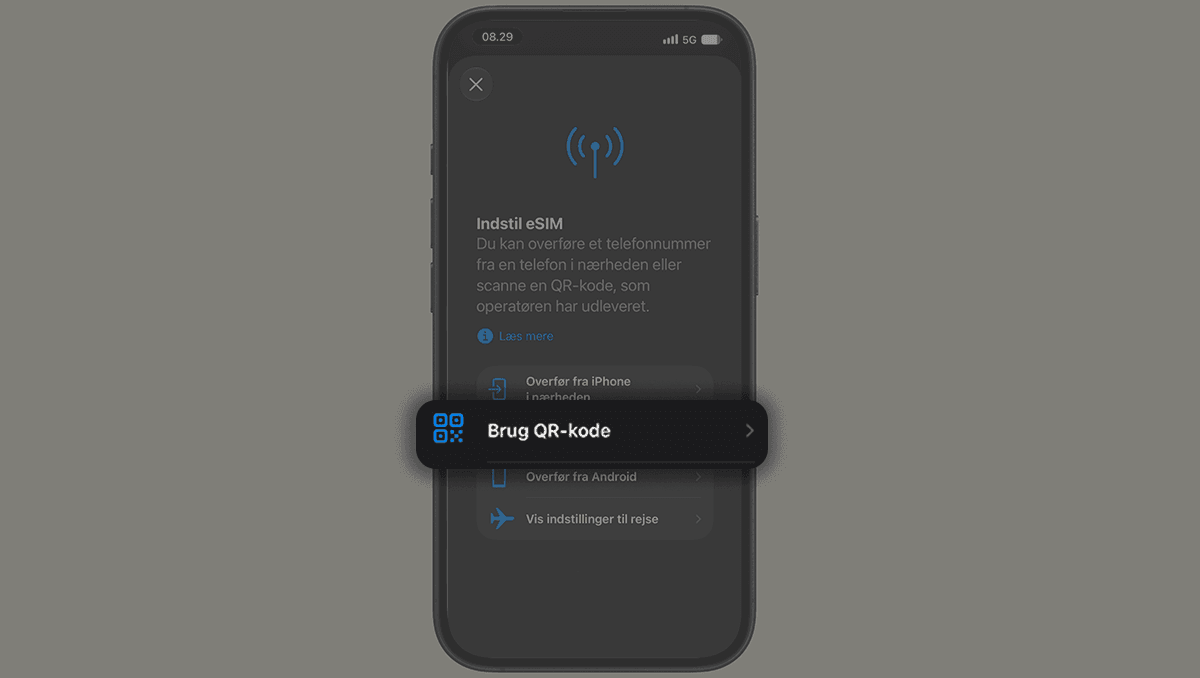
Mobilskærm med eSIM-opsætning hvor menupunktet Brug QR-kode er fremhævet til aktivering af telefonnummer.
  1. Tryk på Skriv oplysninger manuelt i bunden af skærmen.
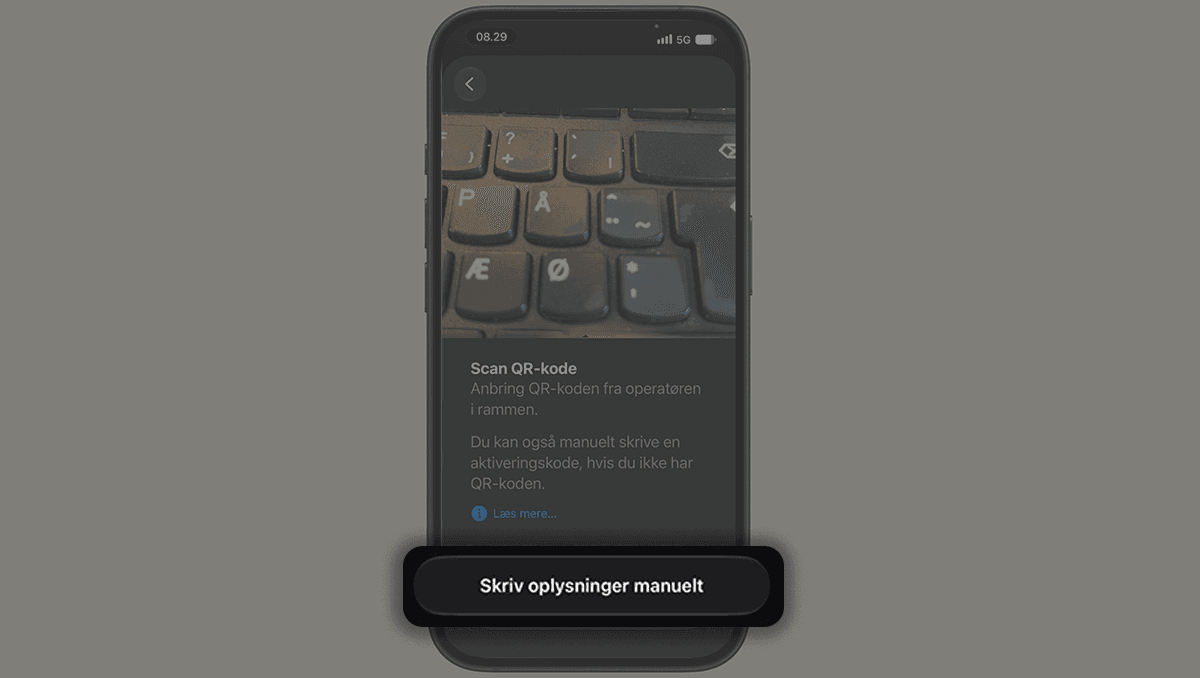
Mobilskærm med QR-kode scanner og knap til at skrive oplysninger manuelt i stedet for at scanne koden.
  1. Indtast de oplysninger, der står under QR-koden i Mit YouSee.
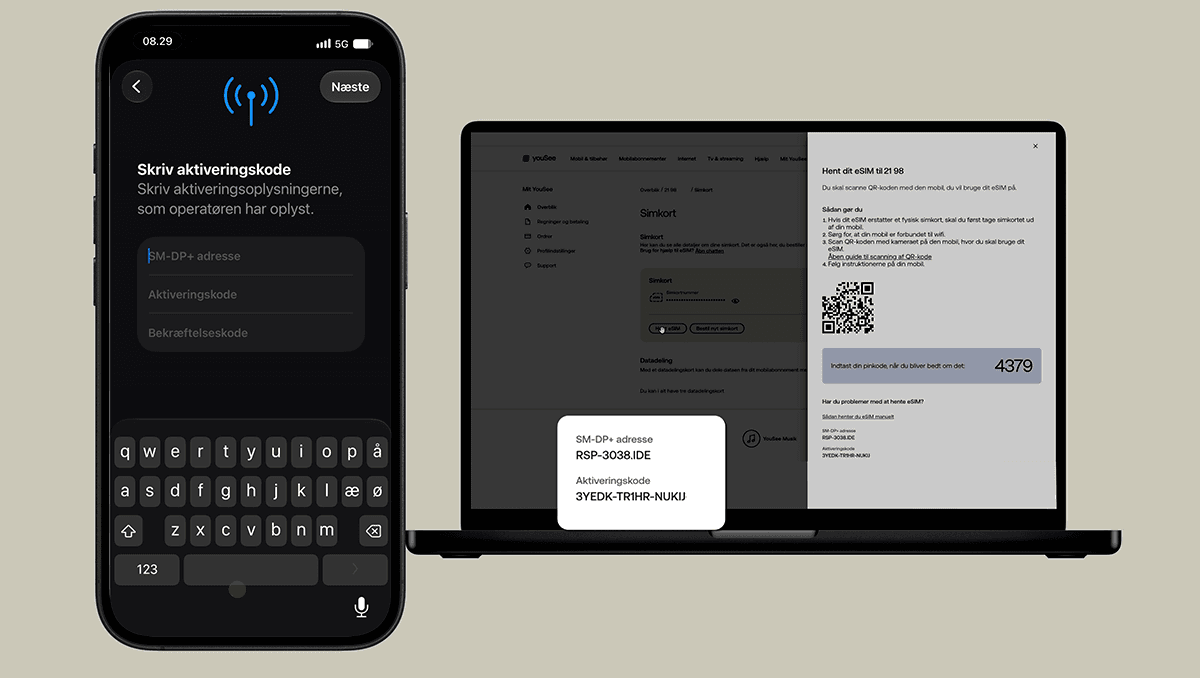

Indtastning af eSIM-aktiveringskode på smartphone og computer med QR-kode og bekræftelseskode synlig på skærmen.

Følg herefter guiden på skærmen.

Se, hvordan du gør i videoen, eller følg guiden herunder.


Sådan gør du

Har du allerede aktiveringskoden klar, kan du springe direkte til punkt 5.

  1. Log ind i Mit YouSee.

YouSee login-side med valgmuligheder for MitID eller brugernavn og adgangskode til privat- og erhvervskunder.
  1. Vælg det abonnement, du har bestilt eSIM til.
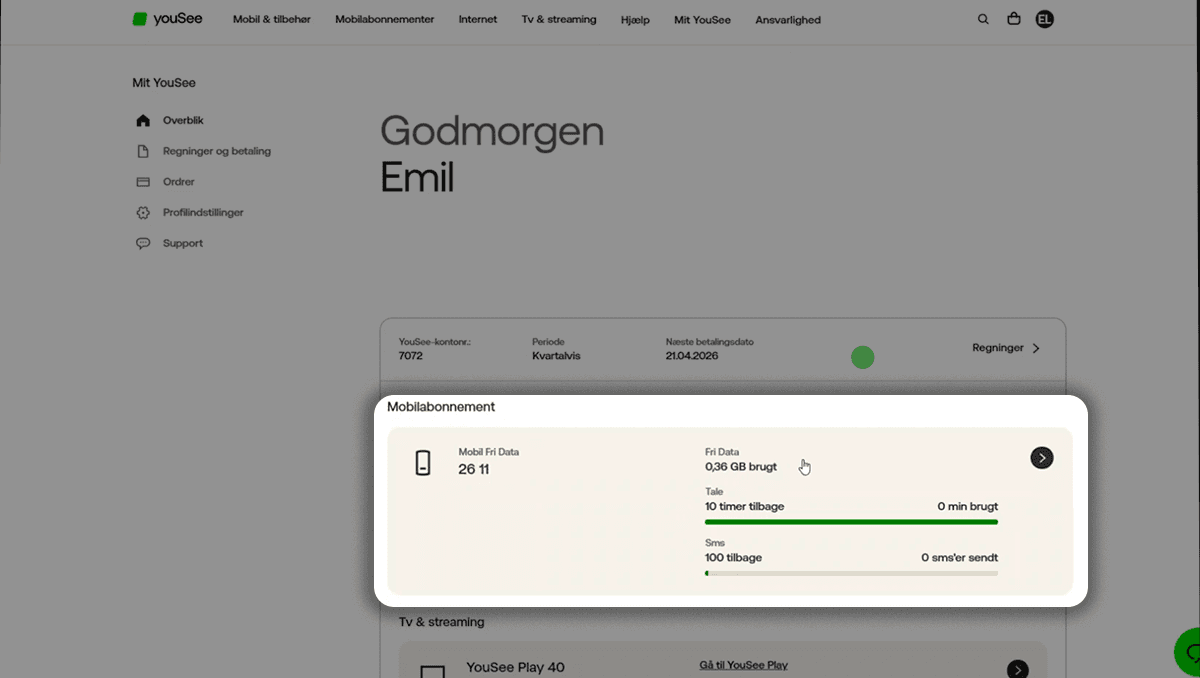
Oversigt over mobilabonnement Fri Data med forbrug af data, tale og sms i Mit YouSee.
  1. Tryk på pilen ud for Dit abonnement, og vælg Simkort.
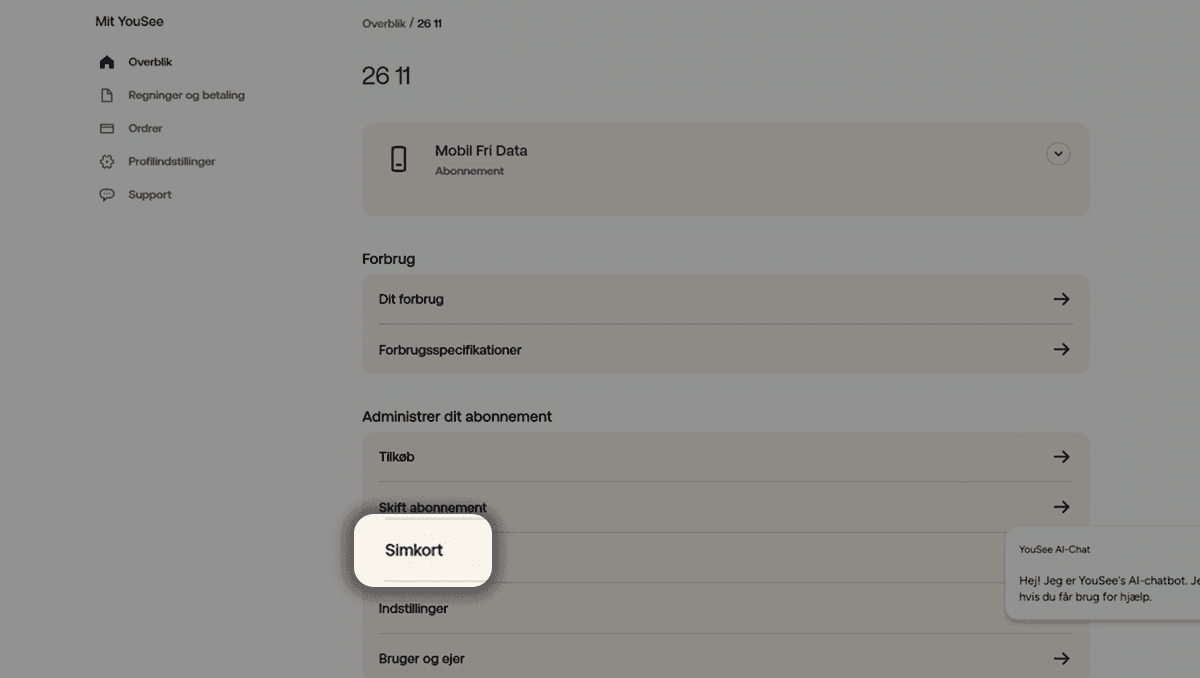
Oversigt over Mit YouSee-selvbetjeningsportal med abonnementsdetaljer og administrationsmuligheder for mobilabonnement. Simkortet feltet er highlighted.
  1. Tryk på Vis QR-kode. Under QR-koden står aktiveringskode, som du skal bruge til at hente dit eSIM.
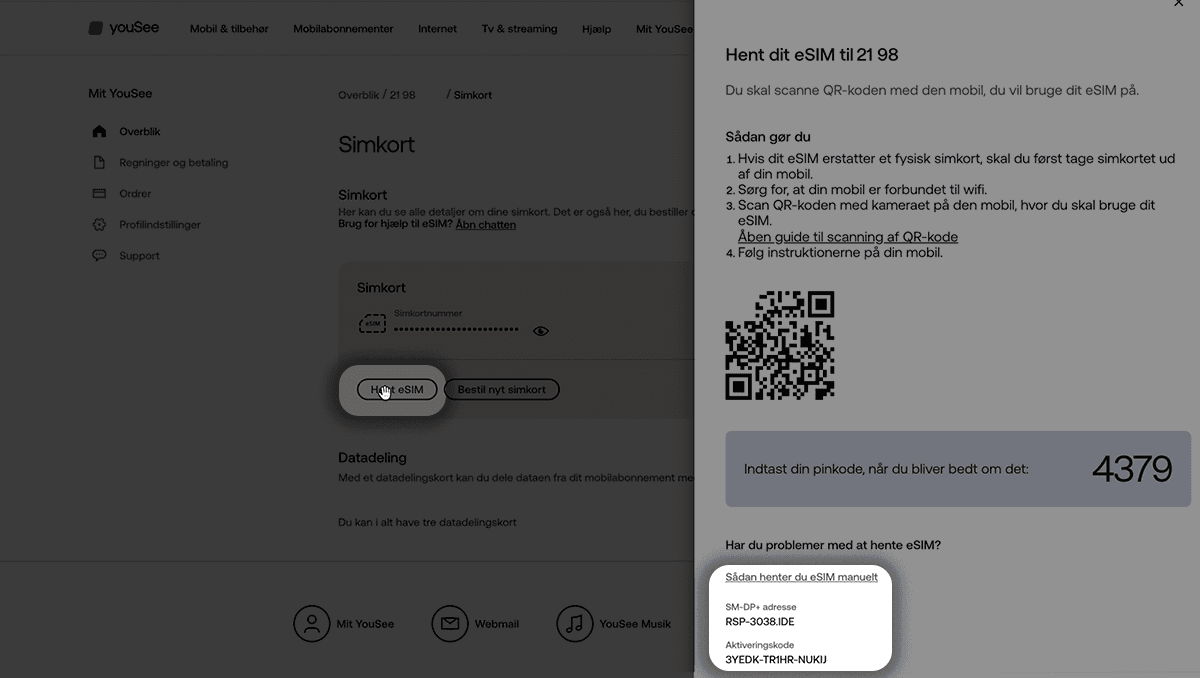
QR-kode til hentning af eSIM til YouSee mobilabonnement. Under QR-koden står aktiveringskode, som du skal bruge til at hente dit eSIM.
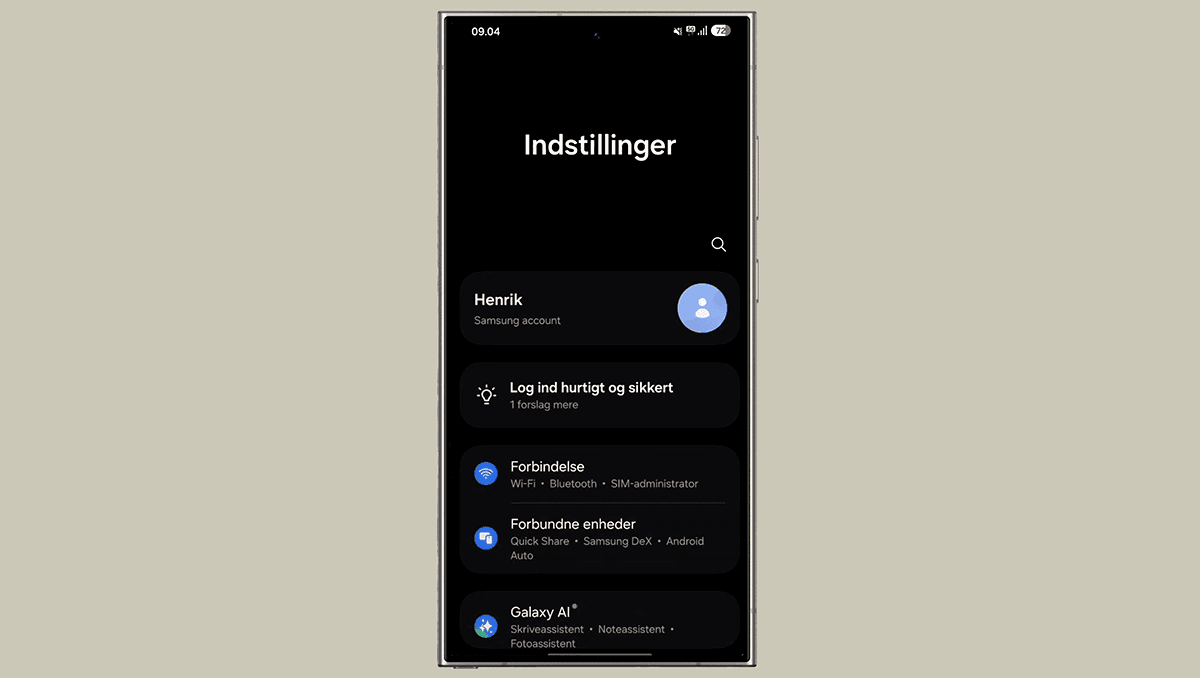
  1. Tryk på Indstillinger på din mobil.

Indstillingsskærm på Samsung-telefon med brugerprofil, forbindelsesmuligheder og Galaxy AI-funktioner.
  1. Tryk på Forbindelse og herefter SIM-administrator.
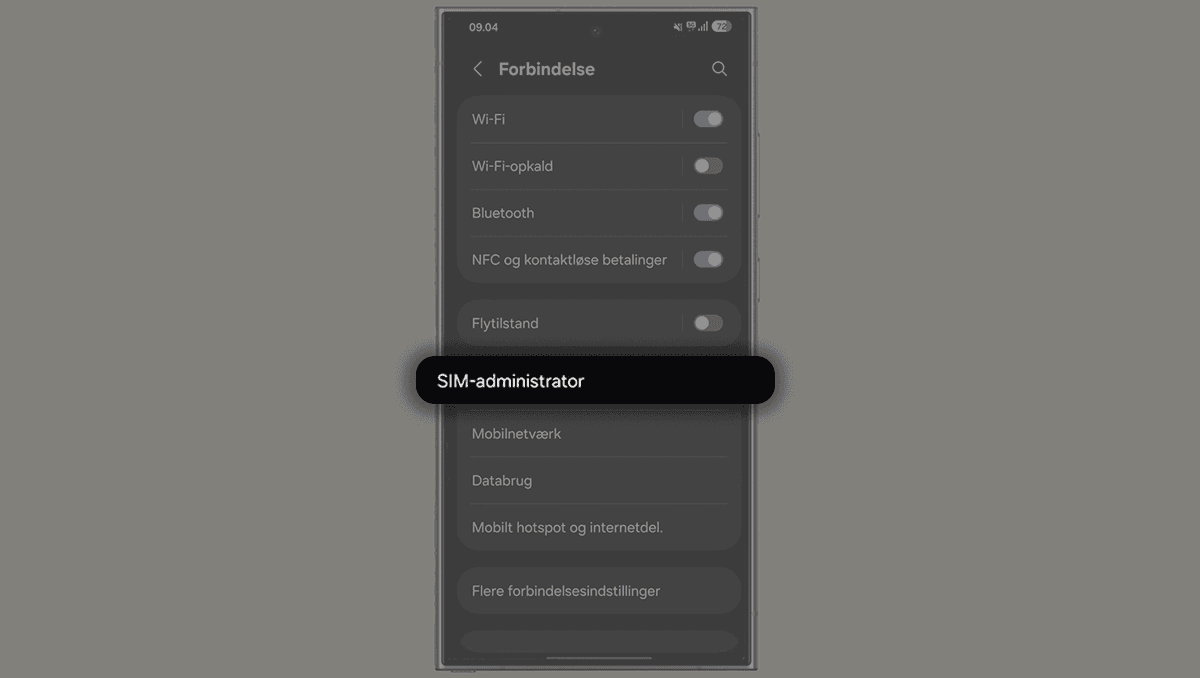
Mobiltelefonens forbindelsesindstillinger med menupunktet SIM-administrator fremhævet under Wi-Fi, Bluetooth og mobilnetværk.
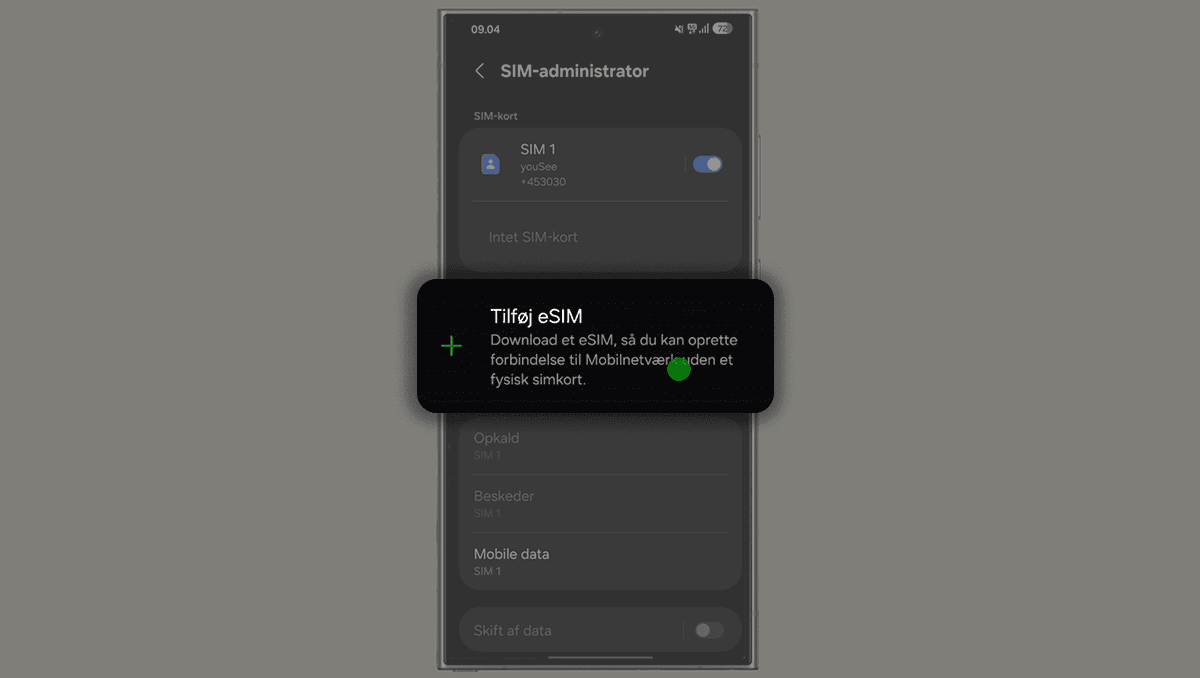
  1. Tryk på Tilføj eSIM.

SIM manager-skærm på smartphone med fremhævet knap til at tilføje eSIM.
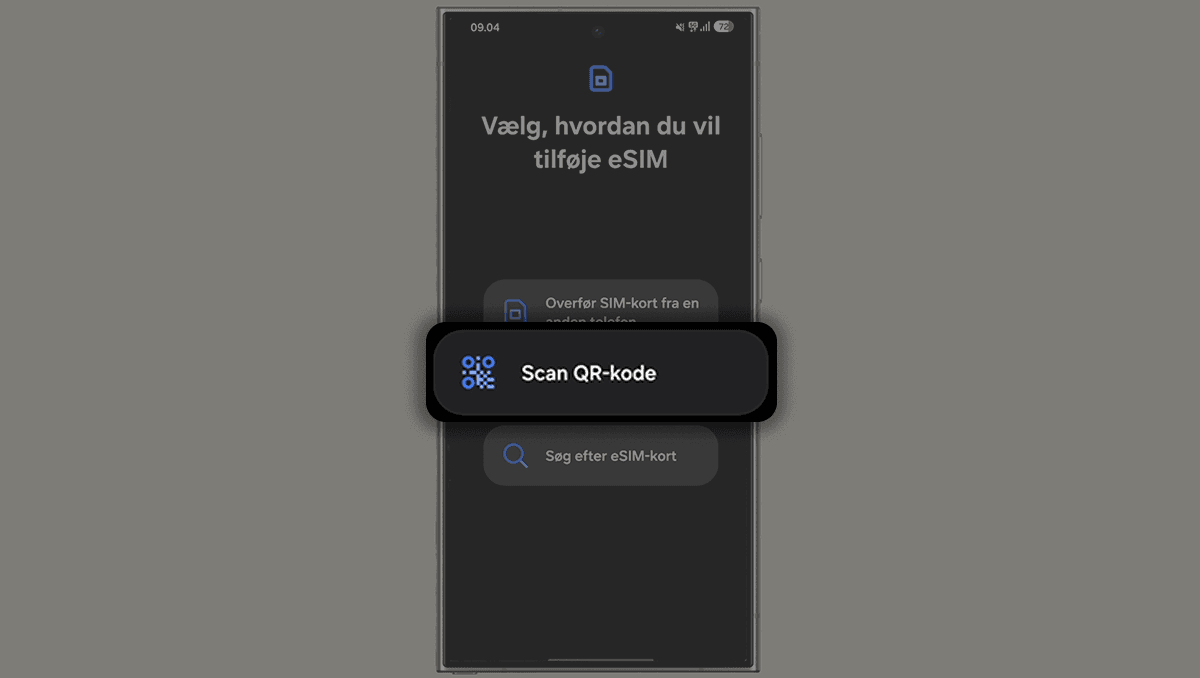
  1. Tryk på Brug QR-kode.

Mobilskærm med valgmuligheder til at tilføje eSIM, hvor knappen Scan QR-kode er fremhævet nederst.
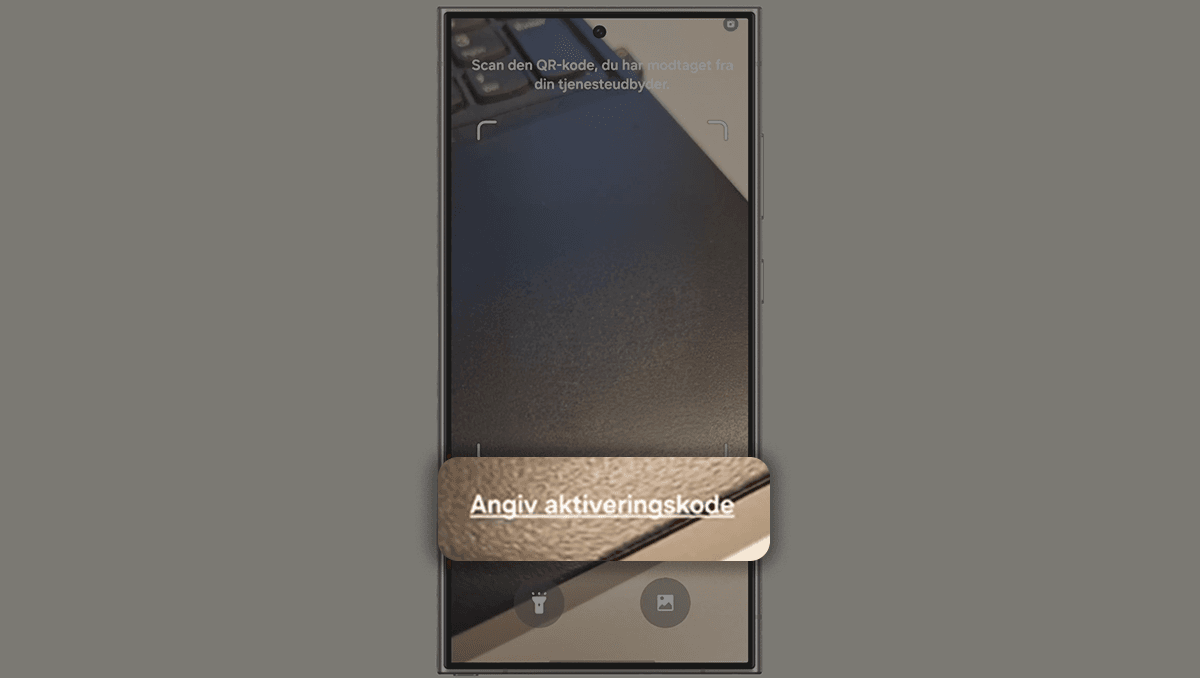
  1. Tryk nu på Skriv aktiveringskode.

Mobilskærm med QR-kodescanner og knap til at angive aktiveringskode manuelt i YouSee-appen.
  1. Skriv hentekoden, som står under QR-koden i Mit YouSee.
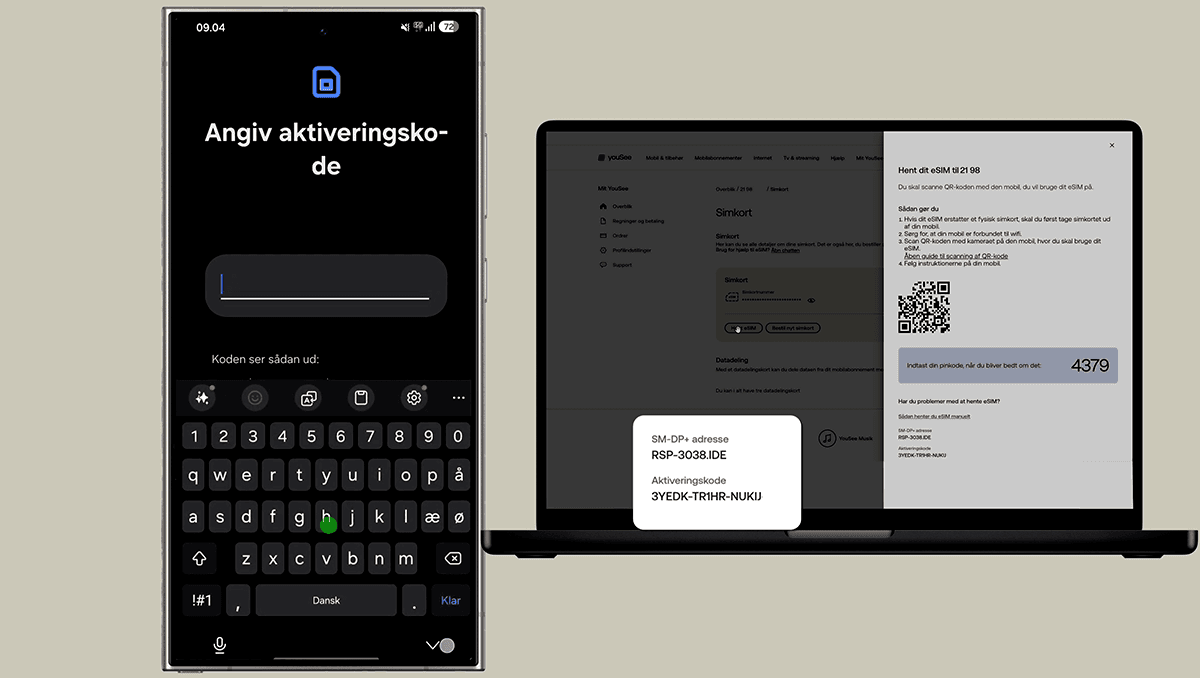
Mobiltelefon og computer viser indtastning af aktiveringskode til YouSee eSIM med SM-DP+ adresse og kode synlig

Følg herefter guiden på skærmen.


Skal du have flere simkort på samme mobil eller tablet?

Så skal du huske at vælge, om dit eSIM skal være primært eller sekundært simkort. Kun 1 simkort eller eSIM kan være aktivt samme tid.

Sådan gør du  

  • Gennemfør nedhentningen af dit eSIM, og åbn Indstillinger på din mobil.

  • Vælg Mobilnetværk. 

  • Scroll ned til Standard telefonlinje, og vælg dine ønskede indstillinger. 


På denne side kan du se, hvordan du henter dit eSIM på en computer eller i Mit YouSee-appen og tilføjer det på din mobil eller tablet.

Du kan også se, hvordan du tilføjer dit eSIM manuelt, hvis du ikke kan scanne QR-koden.


Avatar chat bubble

Fandt du ikke svar på dit spørgsmål?

Så få hjælp i chatten

Var denne side brugbar?